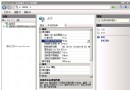
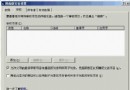
Serv-U 7.0+ 版本出於安全考慮默認禁用匿名登錄。本文演示如何在 Serv-U 8.0 管理控制台中手動創建匿名用戶 (用戶名 Anonymous、空密碼) 並配置目錄訪問權限。
操作步驟
- 打開 Serv-U 管理控制台 → 選擇域 → 「用戶」標籤 → 點擊「添加」
- 用戶信息頁籤:
- 用戶名:
Anonymous (大小寫敏感,必須完全一致)
- 密碼:留空 (不輸入任何字符)
- 主目錄:指定 FTP 根目錄 (如
D:\FTP\Anonymous)
- 勾選「鎖定用戶主目錄」防止目錄遍歷
- 目錄訪問頁籤 → 「添加」:
- 路徑:同主目錄或子目錄
- 權限勾選:讀取、列表、下載 (匿名通常僅需下載)
- 取消勾選:寫入、刪除、創建、重命名、執行 (防止匿名上傳惡意文件)
- 繼承設置:根據需求選擇「應用於子目錄」
- 點擊「保存」完成創建
- 工具欄點擊「應用更改」或重啟 Serv-U 服務生效
安全加固建議
- 帶寬限制:用戶屬性 → 「限制」 → 設置最大下載速度 (如 512 KB/s) 防止佔滿帶寬
- 連接數限制:同頁設置「最大連接數」(如 10)、「每 IP 最大連接數」(如 2)
- IP 訪問規則:域級/服務器級配置「IP 拒絕/允許列表」,限制匿名訪問來源
- 日誌審計:啟用詳細傳輸日誌,定期分析異常下載行為
- 目錄權限:NTFS 層面確保匿名目錄 僅授予 Users/Everyone 讀取/列出,拒絕寫入/執行
驗證測試
- 瀏覽器訪問
ftp://server_ip/ 或 FTP 客戶端連接
- 用戶名輸入
anonymous 或 ftp (Serv-U 自動識別),密碼留空或輸入郵箱
- 應能列出目錄、下載文件、無法上傳/刪除/創建目錄
注意:匿名 FTP 存在信息洩露、惡意文件分發、帶寬濫用風險。生產環境建議:非必要不啟用;必須啟用時,結合「只讀目錄、帶寬限流、IP 白名單、日誌審計、定期巡檢」多層防護。