單位臨時啟用一台 Windows Server 2003 做檔案伺服器,發布共享資料夾讓員工存取。結果:前 5 位員工正常連線,第 6 位就提示「遠端連線數目已達最大值」,且已連線者只能讀取無法寫入。排查發現是預設「每伺服器」授權模式限制 5 連線,改為「每裝置或每使用者」模式即可解除限制。
故障現象
- 員工嘗試連線檔案伺服器共享資料夾
- 前 5 人成功登入並存取
- 第 6 人出現:「遠端連線數目已達最大值,無法同時進行遠端連線」
- 已連線者反映:只能看 (讀取),不能改 (寫入/修改)
排查過程
第一層:共享資料夾權限設定
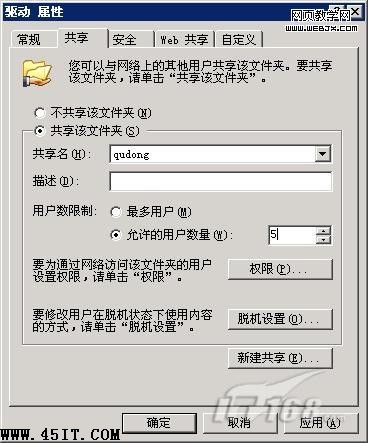
- 右鍵共享資料夾 → 「內容」→「共用」頁籤
- 發現「使用者數限制」預設為「允許這個數目的使用者:5」
- 改為「最多使用者」→ 解除共享層面連線限制
- 「權限」按鈕 → Everyone 改為「完全控制」→ 解決唯讀問題
- 但故障持續: 仍有員工無法連線,提示相同錯誤
第二層:防火牆/防毒軟體排查
- 檢查網路防火牆設定,無針對連線數限制的規則
- 暫時關閉防火牆測試 → 故障依舊 → 排除防火牆因素
第三層:系統授權模式 (真正根因)
- 控制台 → 「授權」圖示
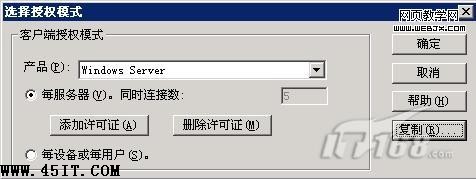
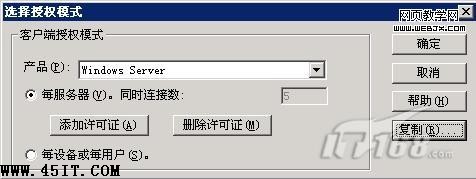
2. 「選擇授權模式」對話框 → 發現預設勾選 「每伺服器」,且「連線數」鎖定為 5
3. 選擇 「每裝置或每使用者」 (Per Device or Per User)
4. 彈出「違反授權協議」警告 → 點選「否」(表示不購買額外 CAL,但模式仍可切換)
5. 後續視窗選擇「我同意」→ 完成
6. 重新啟動伺服器 使設定生效
根因分析
Windows Server 2003 兩種授權模式:
| 模式 | 說明 | 連線限制 | 適用場景 |
|---|
| 每伺服器 (Per Server) | 針對單一伺服器的同時連線數授權 | 預設 5,可增購 CAL 增加 | 少量用戶、外部合作夥伴存取 |
| 每裝置或每使用者 (Per Device/User) | 針對裝置/用戶授權,不限單一伺服器同時連線 | 無同時連線數限制 (受 CAL 總數約束) | 內部網域環境、大量用戶存取檔案/列印服務 |
預設「每伺服器」+ 5 連線 → 直接導致第 6 個連線被拒。切換模式後限制解除。
解決後驗證
- 伺服器重啟完成
- 所有員工可同時連線存取共享資料夾
- 讀寫權限正常 (Everyone 完全控制)
- 無「連線數達上限」錯誤再現
⚠ 關鍵提醒:
- 授權模式切換需重啟伺服器生效,規劃維護窗口操作
- 「每裝置或每使用者」模式需擁有足夠 CAL (Client Access License) 合法合規,切換模式不代表免費無限連線
- Windows Server 2003 已於 2015 年停止支援,生產環境強烈建議遷移至受支援版本 (2016/2019/2022)
- 現代版本 (2012 R2+) 授權機制簡化,預設不再有此並發連線限制陷阱