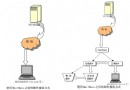
局域網文件分散導致查找低效。FTP (File Transfer Protocol) 基於 C/S 模型、雙通道設計 (控制連接持久、數據連接按需),配合 TCP/IP 普適性,成為內部文件集中分發首選。中小企業推薦 Windows 2000 Server + Serv-U FTP Server 4.1:圖形化管理、免專業培訓、漢化補丁易得。
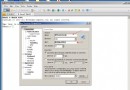
| 步驟 | 關鍵設置 | 說明 |
|---|---|---|
| 1 | IP Address | `192.168.0.1` (動態 IP 留空) |
| 2 | Domain Name | `ftp.mycalf.com` |
| 3 | Install as system service | Yes (開機自啟) |
| 4 | Allow anonymous access | 視需求 (示例 Yes) |
| 5 | Anonymous home directory | 指定匿名用戶根目錄 |
| 6 | Lock anonymous in home | Yes (chroot 限制) |
| 7 | Create named account | Yes (建立普通用戶) |
| 8 | Account login name | `mycalf` |
| 9 | Password | 明文輸入一次 (注意安全) |
| 10 | Home directory | 指定用戶根目錄 |
| 11 | Lock user in home | Yes |
| 12 | Admin privilege | No privilege (普通用戶) |
| 13 | Finish | 完成 |
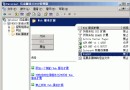
至此獲得:匿名用戶 `anonymous` (無密碼)、普通用戶 `mycalf` (有密碼)。
選中用戶 → `Dir Access` 標籤,針對其 Home Directory 逐項勾選:
實現「部門只見本部門目錄、管理員全盤可寫、實習生唯讀」等精細授權。
ftp.mycalf.com/
├── 文件/
│   ├── 人力資源部/
│   ├── 財務部/
│   └── 技術部/
├── 軟件/
│   ├── 安裝包/
│   └── 补丁/
└── 公共資源/
    ├── 模板/
    └── 表單/
分類分級、語義化命名,配合權限繼承,大幅降低查找成本。
Serv-U 以圖形化向導降低門檻,以 `Dir Access` 矩陣實現企業級權限精細控制。配合科學目錄規劃、被動模式端口映射、斷點續傳、日誌審計,可快速構建安全、高效、易維護的內部文件分發中樞。