管理員常尋找提升效能與運營效率的方法,調優虛擬化架構。一些微小調整與設定,能為複雜虛擬化環境帶來顯著效能體驗提升。本文提供五大辦法,適用所有虛擬化環境,雖屬小範圍調整,但對整體效能表現影響顯著。
檔案伺服器向來是管理員難題。物理轉虛擬時常單純遷移,錯失重新整理、刪除、統合、組織非結構化資料的機會。考慮完全不同的整合辦法:
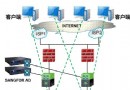
多數儲存系統支援 CIFS 協議對外服務。儲存終端可直接網路連接 AD 網域控制器。**同時實現所有檔案伺服器虛擬化。**
本地檔案伺服務器僅存放 ~10% 資料,**90% 歸檔至雲端儲存**。功能性上虛擬檔案伺服器對外表現如所有資料皆在本地。可方便連接 AD,支援完整 NTFS。**管理便利性與物理伺服器幾乎無異。**
Windows 支援多種伺服器命名方式與 NetBIOS 命名,用戶可用簡短好記名稱連線(如 \\ServerName)。大型檔案伺服器替代多個分散小型檔案伺服器。註冊表路徑:
HKEY_LOCAL_MACHINE\SYSTEM\CurrentControlSet\services\LanmanServer\Parameters
新增 OptionalNames 鍵值實現 NetBIOS 命名支援。
常見行為:同時虛擬化一對 MSCS 叢集下的物理伺服器。對不支援 VMware HA/FT 的 VM,MSCS 提供應用級故障切換。但此部署對虛擬系統顯臃腫。
透過系統管理工具/方法提升可管理性,最終讓用戶受益。
非虛擬化環境普通操作,進入整合虛擬架構後成難點。例:病毒掃描策略設定週日凌晨 3 點全盤掃描(假設非業務高峰)。物理伺服器同樣適用(處理器多半閒置)。
SAN 環境下問題更突出: 對本地處理器資源帶來極大壓力。若同時磁碟重組,可理解所有子 VM 同步全掃描對處理器資源池的巨大衝擊。
對策: 為不同 VM 組設定不同掃描時間。例:凌晨 3 點啟動 15 台掃描,另外 15 台凌晨 5 點開始。**只有這樣,VMware DRS 等高級功能才能基於叢集運算能力理解實現負載自動遷移。**
P2V(Physical to Virtual)轉換操作簡單,但**全新系統更純淨**。Windows P2V 會同步移植:硬體驅動程式、不必要軟體、混亂檔案系統,影響效能。
最佳方式: 部署全新 VM → 重新分發所需軟體(應用重裝、代碼/配置遷移、資料庫重建)。P2V 仍有用(管理員無足夠時間重裝所有系統),但追求極致效能首選全新部署。