前言:為什麼企業需要 WSUS?
微軟每月發布安全更新,企業若所有電腦直接連線 Microsoft Update 下載,不僅消耗大量外頻寬度,速度緩慢,離線電腦更無法更新。部署 WSUS 內部更新伺服器,可集中下載一次補丁,再由內網電腦高速獲取,節省頻寬、加速部署、支援離線機器,並提供報表與審核控管能力。
一、WSUS 3.0 安裝前置需求
- 作業系統:Windows Server 2003 SP2 / 2008 / 2008 R2
- IIS 6.0 或 7.0(需啟用 ASP.NET、Windows 驗證、靜態內容等角色服務)
- .NET Framework 2.0 / 3.0 / 3.5
- MMC 3.0、Report Viewer 2005
- 資料庫:Windows Internal Database (預設) 或 SQL Server 2005/2008/2012
- 磁碟空間:更新儲存分區建議 ≥ 100 GB(非系統盤)
二、安裝 WSUS 3.0 服務端
- 執行
WSUSSetup.exe,選擇「完整伺服器安裝(含管理主控台)」。
- 授權協議 → 我接受。
- 更新來源:勾選「在本機儲存更新」,指定非系統盤路徑(如
D:\WSUS\Updates),空間 ≥ 20 GB(建議 100 GB+)。
- 資料庫:選擇「使用此電腦上的現有資料庫伺服器」,輸入 SQL 實例名(格式:
ServerName\InstanceName),或使用預設 Windows Internal Database。
- 網站:建議選「建立新網站使用連接埠 8530」,避免佔用 80 連接埠衝突。
- 確認設定 → 下一步 → 完成安裝,自動啟動設定精靈。
三、WSUS 3.0 設定精靈關鍵步驟
1. 上游伺服器
- 選「從 Microsoft Update 同步」(根 WSUS)或「從上游伺服器同步」(下游複本)。
- 若使用 SSL,勾選「同步時使用 SSL」(需雙方支援,連接埠 443)。
2. 代理伺服器(可選)
企業若需經 Proxy 上網,填入 Proxy 位址/連接埠/認證;否則略過。
3. 開始連線
點擊「開始連線」下載中繼資料,成功後進入語言選擇。
4. 選擇更新語言
建議僅選擇企業實際需要的語言(如「中文(繁體)」、「英文」),節省磁碟空間。
5. 選擇產品與分類
- 產品:勾選企業實際部署的產品(Windows 10/11、Server 2016/2019、Office 2016/2019、SQL Server 等),避免全選浪費空間。
- 分類:至少勾選「關鍵更新」、「安全性更新」、「更新彙總套件」、「Service Pack」、「定義更新」。
6. 同步排程
設定每日自動同步(建議離峰時段,如凌晨 02:00),或手動觸發。
四、客戶端自動更新部署(群組原則 GPO)
- 開啟
gpmc.msc,在目標 OU 建立新 GPO(如 WSUS_Client_Config)。
- 編輯 GPO:
電腦設定 → 系統管理範本 → Windows 元件 → Windows Update。
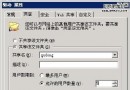
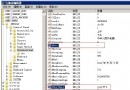
- 指定內部 Microsoft 更新服務位置:啟用,兩個欄位皆填
https://WSUS伺服器名:8530。
- 設定自動更新:啟用,選「自動下載並排程安裝」(建議每日 03:00),或依政策選「通知下載/安裝」。
立即生效技巧: 伺服器端執行 gpupdate /force,客戶端執行 gpupdate /force 或 wuauclt /detectnow(非網域機),無需等待 90 分鐘背景重新整理。
五、建立電腦群組與分類管理
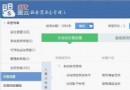
在 WSUS 主控台 電腦 → 所有電腦 右鍵「新增電腦群組」,依部門/角色/OS 分組(如 Servers_Win2019、Clients_Win10_IT、Test_Group)。
- 優點:可先部署測試群組驗證相容性,再推送至生產群組。
- 移動電腦:選取電腦 → 右鍵「變更成員資格」→ 勾選目標群組。
六、更新審核與部署流程
- 主控台
更新 → 所有更新,依分類/狀態篩選。
- 選取需部署的更新(可 Shift/Ctrl 多選)。
- 右鍵「核准」→ 選擇目標群組(如
Test_Group)→ 「核准安裝」→ 確定。
- 觀察「核准進度」視窗,完成後關閉。
七、首次同步與常見維護
- 設定精靈最後頁勾選「開始初步同步」,啟動首次下載(視頻寬/更新數量可能需數小時)。
- 定期執行 伺服器清理精靈(選項:未使用的更新、已過期更新、壓縮更新、不需要的更新檔案、電腦清理),釋放磁碟空間。
- 監控
SoftwareDistribution\Log 記錄檔排查同步失敗。
八、關鍵安裝補充(避坑指南)
- 必裝 IIS 元件:「應用程式伺服器 → ASP.NET」與「IIS → 通用 HTTP 功能 → 靜態內容」,缺少會導致客戶端無法回報狀態。
- 連接埠 8530:防火牆需開放 TCP 8530(預設 WSUS 網站連接埠)。
- SQL 實例名格式:務必用
ServerName\InstanceName,錯誤會導致資料庫連線失敗。