Windows XP Windows 7 Windows 2003 Windows Vista Windows 綜合教學 Linux 系統教學
Windows 10 Windows 8 Windows 2008 Windows NT Windows Server 電腦軟體教學
您现在的位置: Windows教程網 >> Windows教程 >  >> 電腦軟體教學 >> 伺服器技術 >> 關於伺服器

Windows Server 2003 IIS 6.0 ASP.NET 偽靜態配置完整圖文教程

編輯:關於伺服器

許多 VPS 主機客戶與伺服器託管用戶近期詢問 Windows 環境下偽靜態的配置問題較多,本文將針對 Windows Server 2003 + IIS 6.0 + .NET Framework 2.0 以上版本的環境,詳細說明偽靜態的設定步驟,並附上圖解說明,希望能幫助更多朋友快速完成部署。

一、系統環境需求

  • 作業系統: Windows Server 2003
  • Web 伺服器: IIS 6.0
  • 執行環境: .NET Framework 2.0 或更高版本

二、偽靜態配置詳細步驟

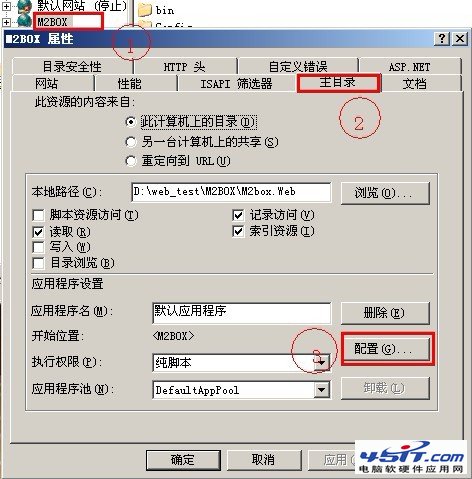
  1. 在 IIS 管理器中,右鍵點擊需要設定偽靜態的網站,選擇「屬性」。
  2. 切換到「主目錄」標籤,點擊「配置」按鈕,進入應用程式配置介面。
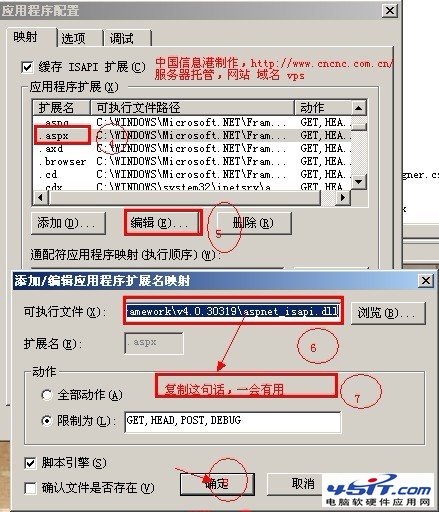
  3. 在「應用程式副檔名」列表中找到 .aspx,點擊「編輯」,複製「可執行檔案路徑」(通常為 C:\WINDOWS\Microsoft.NET\Framework\v2.0.50727\aspnet_isapi.dll),然後關閉對話框。
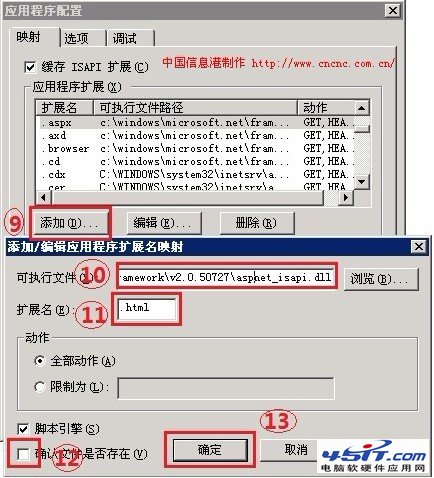
  4. 回到應用程式配置視窗,點擊「新增」按鈕,將剛才複製的可執行檔路徑貼上。
  5. 在「副檔名」欄位輸入 .html(若需支援 .htm 或其他自訂副檔名亦可,前提是列表中尚未存在該副檔名)。
  6. 重要:取消勾選「確認檔案是否存在」選項,這是讓偽靜態生效的關鍵。
  7. 點擊「確定」完成設定,依序關閉所有開啟的對話框。

三、圖解操作流程

以下截圖對應上述步驟,輔助您直觀完成配置:

圖一:打開網站屬性與主目錄配置

圖一:進入網站屬性 → 主目錄 → 配置

圖二:編輯 .aspx 對應路徑並複製

圖二:編輯 .aspx 應用程式副檔名,複製可執行檔路徑

圖三:新增 .html 副檔名映射

圖三:新增 .html 副檔名,貼上路徑,取消勾選「確認檔案是否存在」

四、常見問題提示

  • 若設定後偽靜態不生效,請檢查是否已在 IIS 中重新啟動該網站或應用程式集區。
  • 確認 .NET Framework 版本與 aspnet_isapi.dll 路徑一致(v2.0 對應 v2.0.50727,v4.0 對應 v4.0.30319)。
  • 若網站使用應用程式集區隔離,請確保該集區的 .NET 版本設定正確。

完成以上步驟後,您的 Windows Server 2003 IIS 6.0 環境即可支援 ASP.NET 偽靜態(如 .html 結尾的動態頁面),有利於 SEO 優化與 URL 美觀。

Copyright © Windows教程網 All Rights Reserved