前置需求:三大必要條件
- 64 位元作業系統:Windows Server 2008 Enterprise / Datacenter / Standard (不含 Web 版、Itanium 版)。
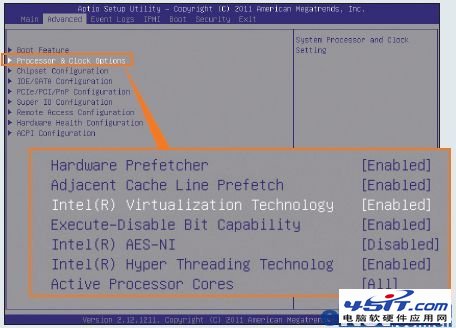
- CPU 支援虛擬化技術:Intel VT-x 或 AMD-V,需在 BIOS 中啟用 (通常在 Advanced → Processor Configuration)。
- 硬體資源充足:記憶體、磁碟空間依規劃虛擬機數量而定。
步驟 1:啟用 CPU 虛擬化 (BIOS 設定)
以 Hermes S1100L (Xeon E3-1220L) 為例:進入 BIOS → Advanced → Processor Settings → 啟用 Intel Virtualization Technology → Save & Exit → 重開機。
步驟 2:新增 Hyper-V 角色
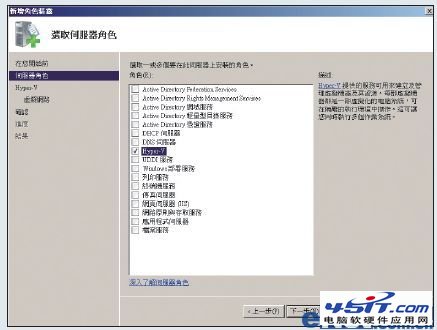
- 開啟「伺服器管理員」→ 右鍵「角色」→「新增角色」。
- 勾選 Hyper-V,依精靈完成安裝。
- 系統要求重新開機完成安裝。
步驟 3:開啟 Hyper-V 管理員建立虛擬機
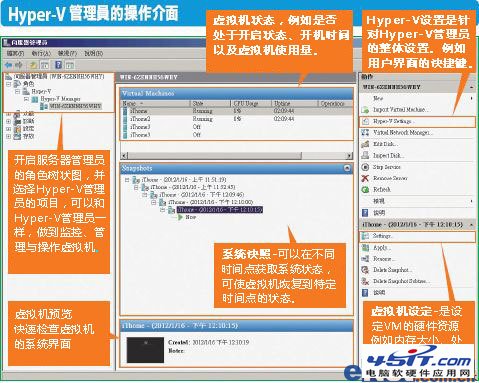
開始 → 系統管理工具 → Hyper-V 管理員。介面顯示虛擬機狀態、CPU 使用率等監控資訊。
步驟 4:新增虛擬機精靈關鍵設定
4.1 指定名稱與儲存位置
- 預設路徑
C:\ProgramData\Microsoft\Windows\Hyper-V 為隱藏資料夾,建議改至 D:\Hyper-V 等非系統碟,利於管理且避免與宿主機 I/O 爭用。
- 若有多顆實體硬碟,強烈建議將虛擬機放在非 C 槽的實體磁碟,隔離 I/O 效能影響。
4.2 記憶體分配
- 預設 512 MB,依客體 OS 需求調整 (Win Server 2008 建議 ≥ 2 GB)。
- 規劃原則:實體總記憶體 = 宿主機保留 (1~2 GB) + Σ(虛擬機記憶體)。
- 上限:Enterprise/Datacenter 宿主機支援 1 TB 實體記憶體,單虛擬機上限 64 GB;Standard 宿主機 32 GB / 虛擬機 31 GB。
4.3 網路設定 (虛擬交換器)
- 建立「外部網路」綁定實體網卡,虛擬機可直接存取實體網路/網際網路。
- 可另建「內部/私人網路」供虛擬機間隔離通訊。
4.4 虛擬硬碟
- 建立動態擴充 VHD (或固定大小 VHD 以求效能),容量依客體 OS 與應用規劃。
4.5 安裝媒體
- 掛載 ISO 映像檔或實體光碟,啟動虛擬機即可安裝客體作業系統。
後續管理提醒
- 安裝整合服務 (Integration Services) 於客體 OS,啟用滑鼠整合、時間同步、Heartbeat、資料交換等功能。
- 定期檢查快照 (Snapshot) 數量,避免快照鏈過長影響效能。
- 啟用 Hyper-V 複本 (Replica) 或備份軟體保護虛擬機資料。