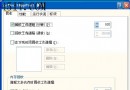
在 IIS 建立虛擬目錄後瀏覽出現:
HTTP 錯誤 403.1 - 禁止存取:執行存取被拒絕
您試圖從目錄中執行 CGI、ISAPI 或其他可執行程式,但該目錄不允許執行程式。Users 或 IUSR_機器名/NETWORK SERVICE → 權限建議:| 權限 | 允許 | 拒絕 |
|---|---|---|
| 完全控制 | ☐ | ☐ |
| 修改 | ☐ | ☐ |
| 讀取與執行 | ☑ | ☐ |
| 列出資料夾內容 | ☑ | ☐ |
| 讀取 | ☑ | ☐ |
| 寫入 | ☑ | ☐ |
若需上傳/寫入功能,保留「寫入」;唯讀站點可去除「寫入」。
結語:90% 情況下「方法二:執行權限=僅限指令碼」即可解決。搭配方法三的 NTFS 最小權限原則,兼顧功能與安全。IIS 7+ 環境請改在「處理常式對應」新增模組對應,並檢查 applicationHost.config <handlers accessPolicy="Script" /> 設定。
企業內部部署 WSUS 3.0 (Windows Server Update Services) 完整實作指南
Microsoft IIS 伺服器三大安全加固技巧:補丁管理、權限隔離與危險組件移除
伺服器磁碟陣列 (RAID) 技術詳解與 IDE-RAID 實作全紀錄
資料庫伺服器採購指南:硬體冗余、多任務處理、記憶體穩定性三大核心指標
解決「Automation 伺服器無法建立物件」錯誤的六大方案:從 scrrun.dll 到 IE 安全性設定
SQL Server 記憶體配置選項深度優化:min/max server memory、max worker threads、索引建立與查詢記憶體