Windows XP Windows 7 Windows 2003 Windows Vista Windows 綜合教學 Linux 系統教學
Windows 10 Windows 8 Windows 2008 Windows NT Windows Server 電腦軟體教學
您现在的位置: Windows教程網 >> Windows教程 >  >> 電腦軟體教學 >> 伺服器技術 >> 關於伺服器

SVN 更新報錯「找不到 svn-base 檔案」原因與解決方案 (大小寫衝突)

編輯:關於伺服器

Windows SVN 客戶端從 Linux 伺服器更新時,常遇到 Can't open file '.../tmp/text-base/XX.svn-base' 系統找不到指定的檔案 錯誤。根源在於 Linux 檔案系統區分大小寫,Windows 不區分,導致同目錄下僅大小寫不同的兩個檔案 (如 readme.txt 與 ReadMe.txt) 在 Windows 像單一檔案,更新時衝突。

核心原因

  • Linux:readme.txt ≠ ReadMe.txt (兩個獨立檔案)
  • Windows:視為同一檔案
  • SVN 更新時嘗試寫入同名快取檔 (.svn-base) 衝突,報錯

解決方案 A:Repo-Browser 刪除重名檔 (推薦、最快)

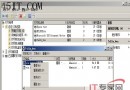
  1. TortoiseSVN → Repo-Browser (版本庫瀏覽器)。
  2. 定位到衝突目錄,找出大小寫僅差異的兩個檔案。
  3. 右鍵其中一個 → Delete → 確認。
  4. 執行 Commit 提交刪除操作。
  5. 回到工作副本執行 Update,錯誤消失。

解決方案 B:重命名法 (保留歷史、較繁瑣)

適用於需保留兩個檔案歷史記錄的情境:

  1. 提交工作副本所有變更至版本庫。
  2. Repo-Browser 中將大寫檔名改為小寫 (或反向)。
  3. 更新工作副本。

或採用兩階段重命名:

  1. TortoiseSVN → Rename:UPPERCASE → UPPERCASE_ → Commit。
  2. 再次 Rename:UPPERCASE_ → uppercase → Commit。

預防建議

  • 團隊規範:統一檔案命名為小寫,避免大小寫混用。
  • 預提交鉤子 (pre-commit hook) 攔截大小寫衝突檔案。
  • Windows 開發者可啟用 core.ignorecase=false (Git) 或使用區分大小寫的檔案系統 (WSL2/虛擬機) 開發。

遇到此錯誤時,優先用 Repo-Browser 刪除多餘檔案並 Commit,再 Update 即可快速恢復正常同步。

Copyright © Windows教程網 All Rights Reserved