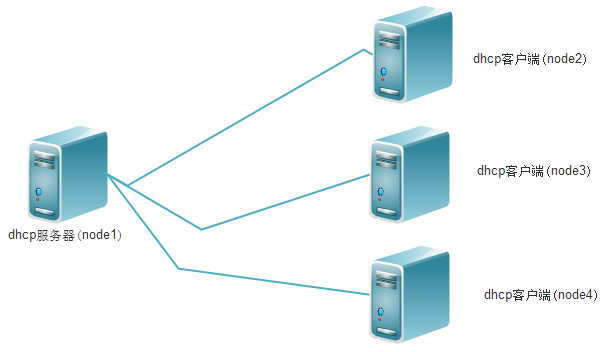
dhclient 自動取得 IP。ifconfig 查看取得的 IP。ping 驗證連通性。vi /etc/sysconfig/network-scripts/ifcfg-eth0IPADDR=192.168.4.10
NETMASK=255.255.255.0
GATEWAY=192.168.4.1
ONBOOT=yes
BOOTPROTO=noneservice network restartifconfig eth0 驗證,實體機 ping 測試。注意:IP 需與實體機同網段。
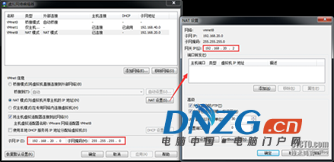
ifcfg-eth0:IPADDR=192.168.20.3
NETMASK=255.255.255.0
GATEWAY=192.168.20.2
ONBOOT=yes
BOOTPROTO=nonevi /etc/resolv.conf → nameserver 192.168.20.2service network restart,ifconfig 驗證,實體機 ping 測試。| 模式 | 優點 | 缺點 | 適用場景 |
|---|---|---|---|
| 橋接 + DHCP | 最簡單,自動獲取實體網段 IP | 依賴實體網路 DHCP,IP 可能變動 | 快速測試、臨時使用 |
| 橋接 + 靜態 | IP 固定,直接在實體網段可見 | 需手動規劃 IP,避免衝突 | 伺服器長期運行、需固定 IP |
| NAT + 靜態 | 隔離虛擬網段,不佔用實體網段 IP | 實體機需手動設定 VMnet8 介面卡 | 多虛擬機內部通訊、實驗室環境 |
三種模式各有優劣,橋接模式讓虛擬機像實體機一樣在區域網路;NAT 模式建立獨立虛擬網段。根據實體網路環境與用途選擇,設定後務必 service network restart 並 ping 驗證。