| 檔案 | 載入時機 | 影響範圍 | 備註 |
|---|---|---|---|
/etc/profile | 登入時(第一個) | 所有用戶 | 系統級環境初始化 |
/etc/environment | 登入時(第二個) | 所有用戶 | 純 KEY=VALUE 格式,不支援 export |
~/.profile | 登入時(第三個,僅一次) | 當前用戶 | 通常呼叫 .bashrc |
/etc/bash.bashrc | 每次開啟 bash | 所有用戶 | 互動式 shell 共用 |
~/.bashrc | 登入 + 每次開啟 bash | 當前用戶 | 推薦放個人化設定 |
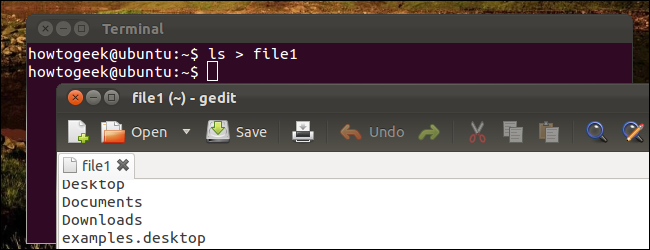
~/.profile 或 ~/.bashrc(推薦)$ gedit ~/.bashrc
# 末尾加入
export PATH="$PATH:/your/path1:/your/path2"
存檔後 source ~/.bashrc 或重新登入生效,僅對當前用戶有效,最安全。
/etc/profile(謹慎)$ sudo gedit /etc/profile
# 末尾加入
export PATH="$PATH:/your/path1:/your/path2"
需重開機生效,影響所有用戶,修改錯誤可能導致系統異常。
/etc/environment(謹慎)$ sudo gedit /etc/environment
# 找到 PATH="..." 直接在引號內追加,冒號分隔
PATH="...:/your/path1:/your/path2"
注意:此檔不可寫 export,重開機生效,全域影響。
$ export PATH="$PATH:/your/path1:/your/path2"
立即生效,但登出或重開機失效,適合臨時測試。
cp /etc/profile /etc/profile.bak。echo $PATH 檢查路徑順序,which 指令 確認優先級。Nginx 在 CentOS 上從源碼編譯安裝部署完整實戰指南
VMware 克隆 Linux 虛擬機後網卡消失:Device eth0 does not seem to be present 解決方案
Linux 防火牆白名單實戰:iptables 精準放行指定 IP 存取核心埠
Linux 系統資源監控利器:top 指令完整解析與實戰技巧
LVS DR 模式自動化部署腳本:Director 與 RealServer 雙端配置全解析
打造 Linux 桌面環境:從 Fedora 20 安裝到 Cinnamon 桌面、主題優化、Java 開發全棧配置實錄