作者記錄 Fedora 20(Red Hat 系)安裝後的桌面美化、系統優化、開發環境搭建全過程,作為個人備忘錄與新手參考。涵蓋桌面環境選擇、系統更新、GNOME Tweak Tool、Cinnamon 桌面、主題安裝、Java/Maven/IDE 配置等。
# 升級所有包到最新(耗時較長,建議換鏡像源)
sudo dnf update -y  # Fedora 22+ 用 dnf,20 用 yum
# 重啟內核生效
reboot嘗試過 GNOME 3(過於簡陋)、KDE(重)、MATE(經典但舊),最終選 Cinnamon:傳統任務欄+現代特效、系統設置整合度高、插件豐富、資源佔用適中。
sudo dnf install cinnamon -y
# 登錄界面選擇 Cinnamon 會話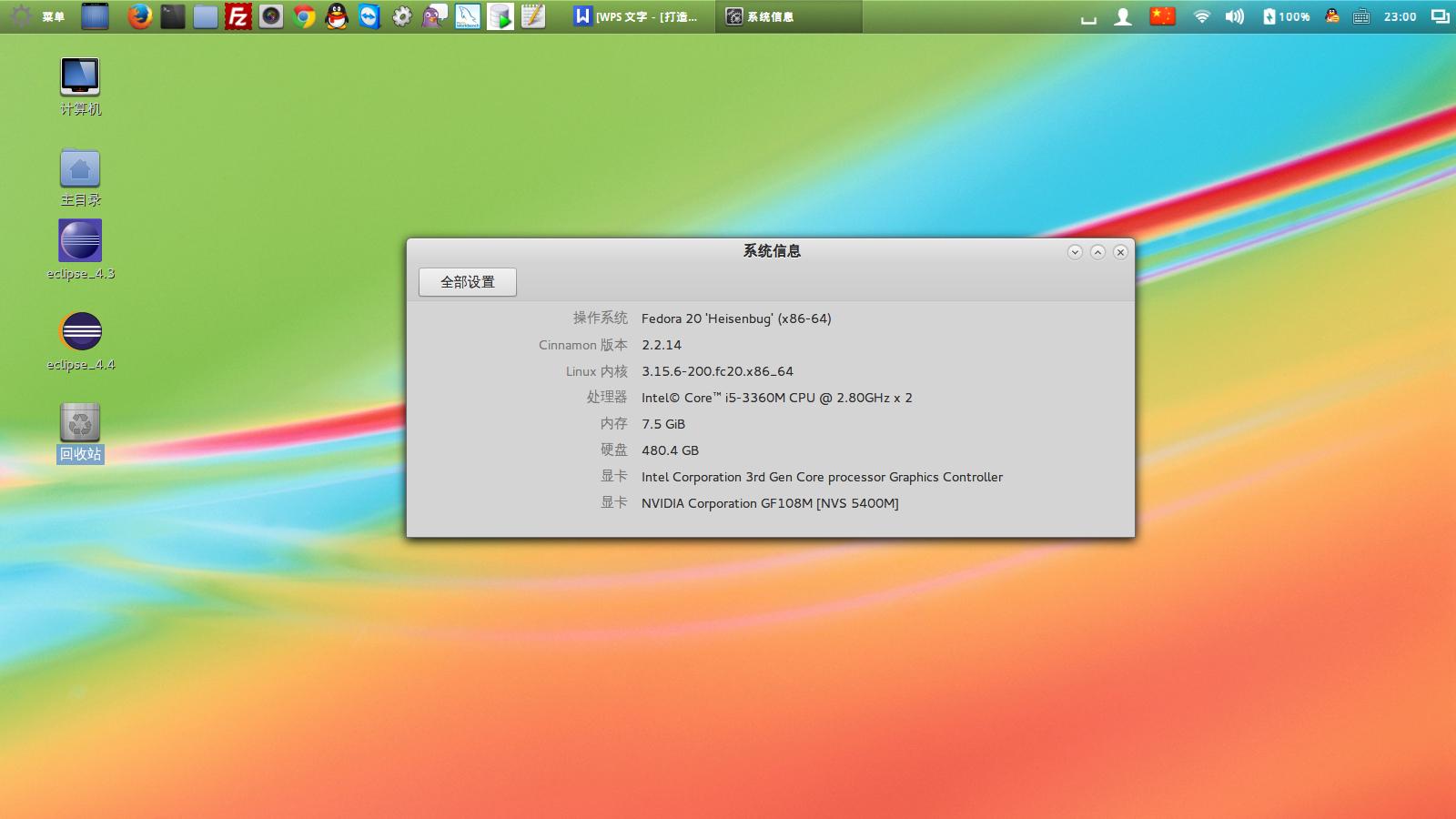
sudo dnf install gnome-tweak-tool -y
# 啟動「優化工具」可調整:主題、字體、窗口行為、啟動應用、擴展等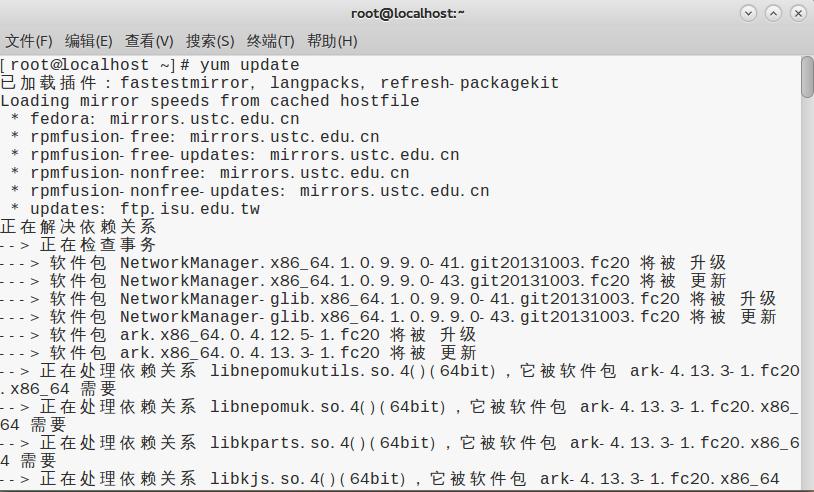
訪問 extensions.gnome.org,瀏覽器安裝 GNOME Shell Integration 插件,點擊擴展頁面「ON」即可一鍵安裝。推薦:
# 安裝主題與圖標
sudo dnf install numix-gtk-theme numix-icon-theme-circle arc-theme paper-icon-theme -y
# 在 Tweak Tool → Appearance 選擇 GTK 主題、圖標、Shell 主題sudo dnf install java-11-openjdk-devel -y
# 驗證
java -version
javac -version
# 環境變量通常由 alternatives 自動管理,無需手動配置
# 如需指定 JAVA_HOME,加入 ~/.bashrc:
# export JAVA_HOME=/usr/lib/jvm/java-11-openjdksudo dnf install maven -y
mvn -version# 方式 1:Snap(自動更新)
sudo snap install intellij-idea-community --classic
# 或 sudo snap install intellij-idea-ultimate --classic
# 方式 2:Toolbox App(推薦,管理多版本)
# 下載 JetBrains Toolbox App → 安裝 → 選擇 IDEA 版本安裝sudo dnf install docker -y
sudo systemctl enable --now docker
sudo usermod -aG docker $USER
# 重新登錄生效sudo dnf install zsh -y
chsh -s /bin/zsh
sh -c "$(curl -fsSL https://raw.githubusercontent.com/ohmyzsh/ohmyzsh/master/tools/install.sh)"
# 主題 Powerlevel10k
git clone --depth=1 https://github.com/romkatv/powerlevel10k.git ${ZSH_CUSTOM:-$HOME/.oh-my-zsh/custom}/themes/powerlevel10k
# 編輯 ~/.zshrc 設置 ZSH_THEME="powerlevel10k/powerlevel10k"
# 重啟終端運行配置向導htop、btop:進程監控ncdu:磁盤佔用分析fzf:模糊搜索神器ripgrep (rg):代碼搜索替代 grepbat:高亮 catexa:現代 lstldr:簡化 man 頁面結語: Linux 桌面可玩性極高,但「穩定可用」才是生產力核心。記錄配置、腳本化安裝、備份配置文件,才能在重裝/遷移時一鍵復原。分享給正在折騰的你,願少走彎路。