Kali Linux 是滲透測試與安全審計的首選發行版。本文記錄在 VMware Workstation 中安裝 Kali 2.0 的完整流程,涵蓋虛擬機硬體配置、圖形化安裝每一步驟、磁碟分割選擇、GRUB 安裝與首次登入。
https://www.backtrack.org.cn/ 或 https://www.kali.org/downloads/)https://www.linuxidc.com/Linux/2014-05/102207.htm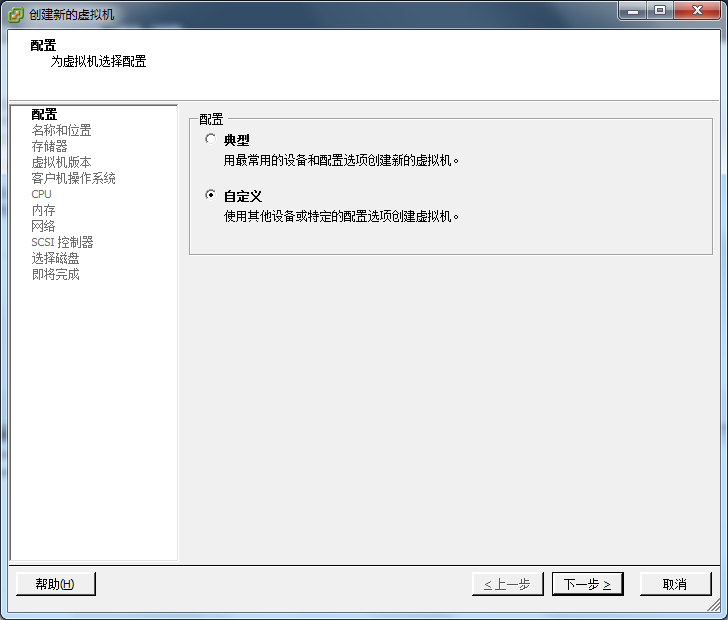
| 項目 | 建議配置 | 備註 |
|---|---|---|
| 名稱 | Kali Linux 2.0 | 自訂 |
| 儲存位置 | SSD 磁碟區 | 提升 I/O 效能 |
| 客體作業系統 | Linux → Debian 8.x 64-bit | Kali 基於 Debian |
| CPU | 2 核心以上 | 視宿主機資源分配 |
| 記憶體 | 2 GB 以上 (建議 4 GB) | 圖形介面需較多記憶體 |
| 網路 | NAT 或橋接 | NAT 較安全,橋接便於局域網互訪 |
| SCSI 控制器 | LSI Logic | 預設即可 |
| 虛擬磁碟 | 20 GB 以上、單一檔案、預先配置 | 預先配置效能較好 |
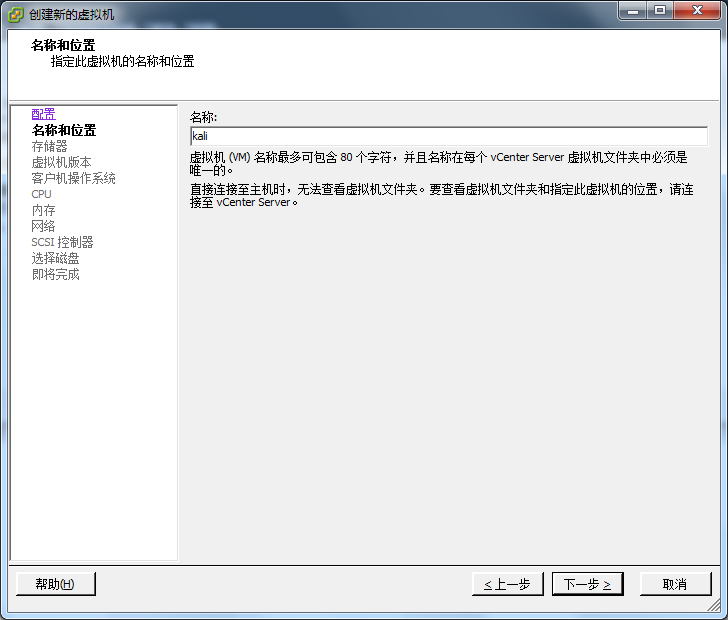
建立虛擬機名稱
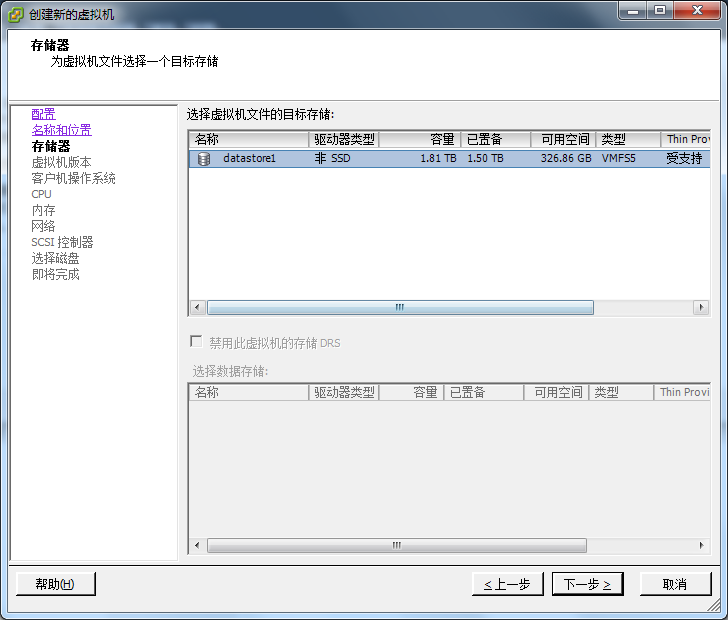
儲存器配置
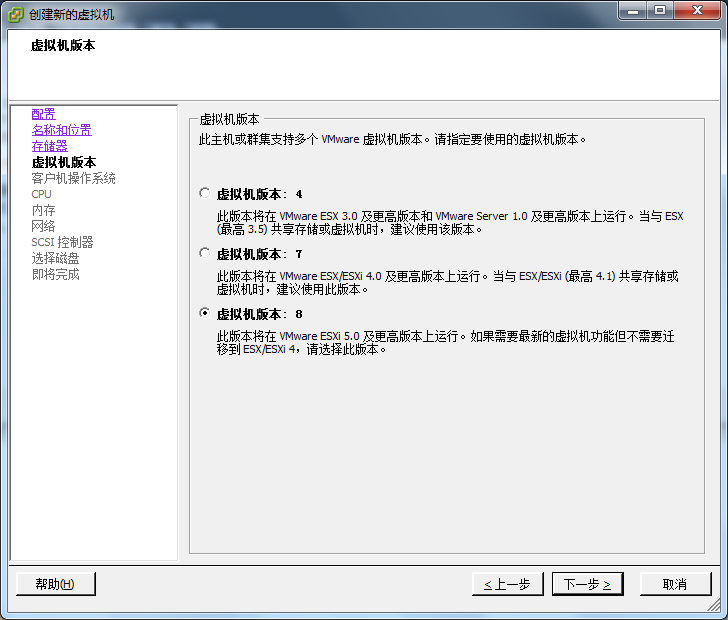
虛擬機版本
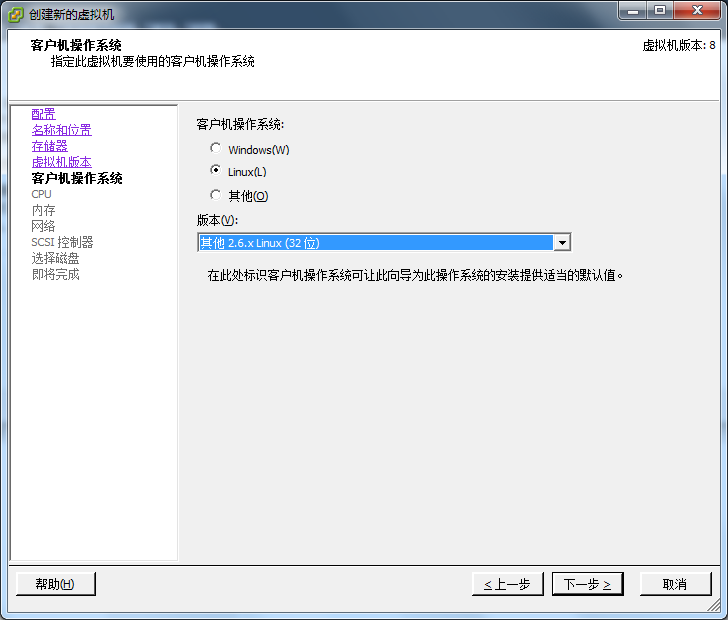
客體作業系統選擇
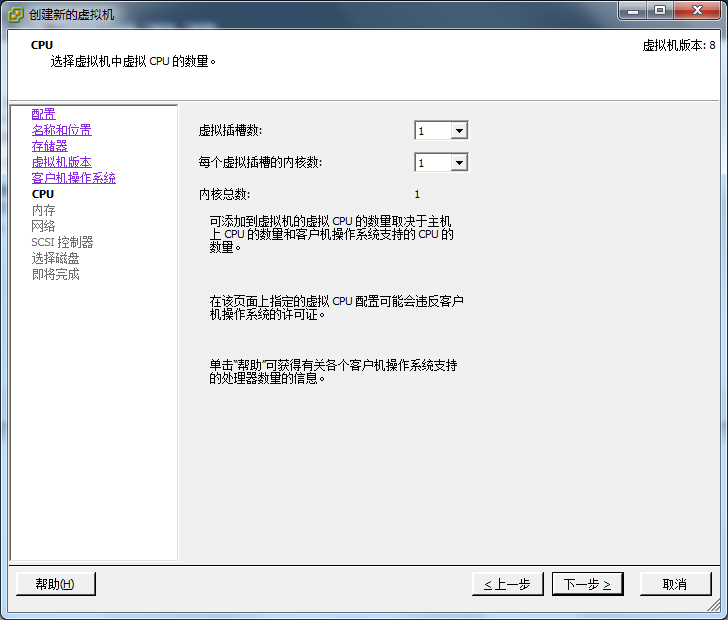
CPU 配置
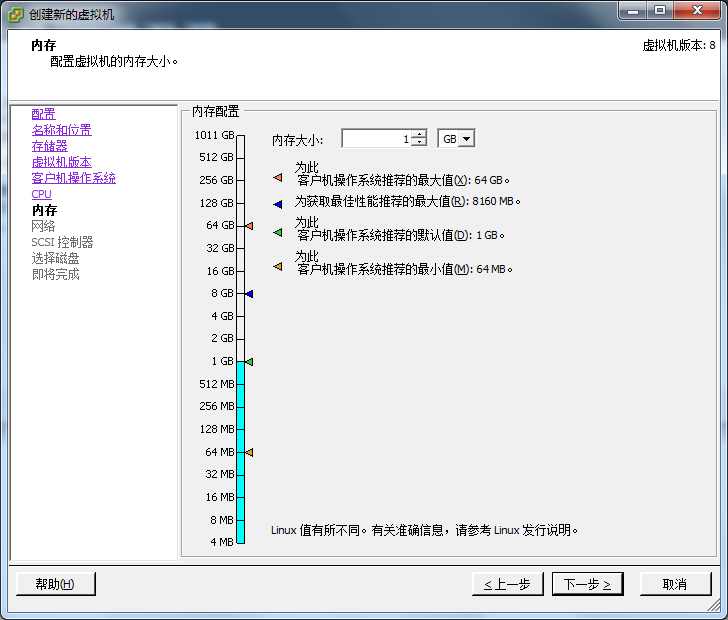
記憶體配置
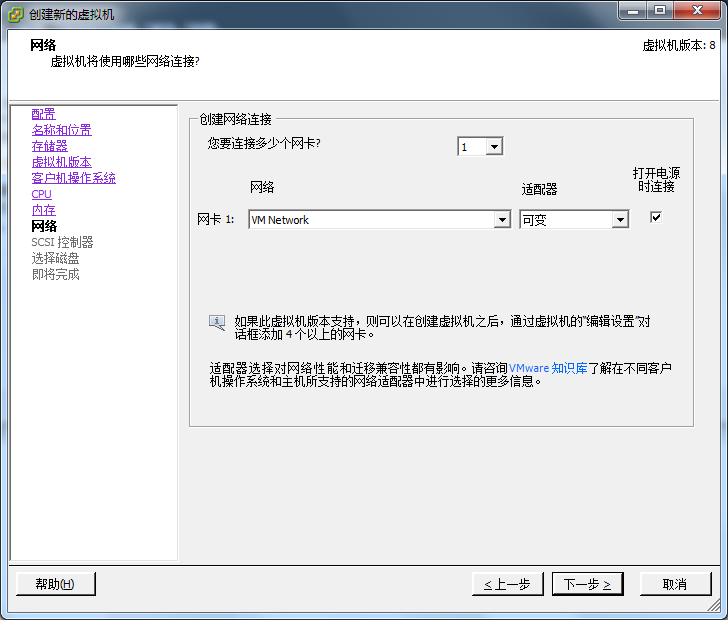
網路模式
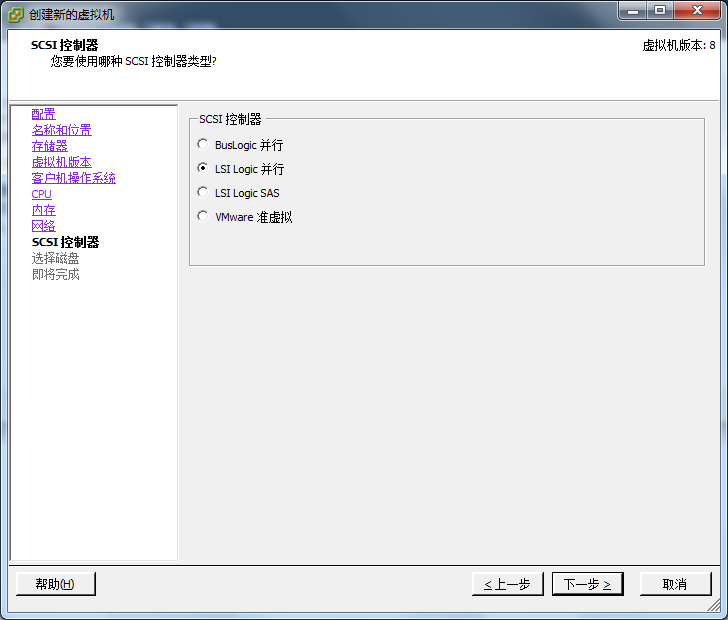
SCSI 控制器
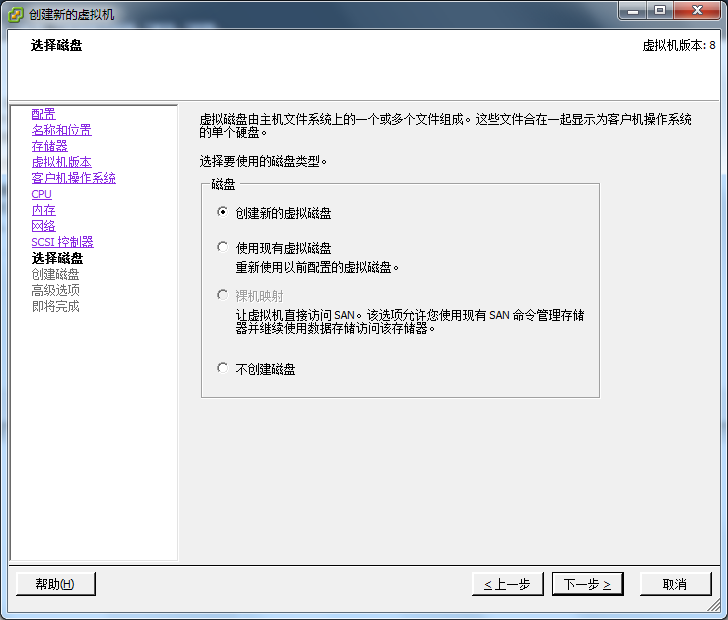
選擇磁碟類型
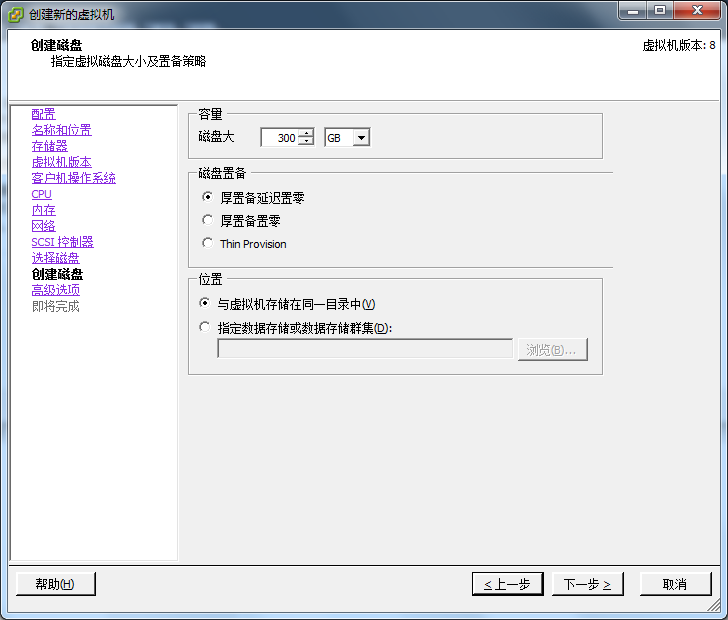
建立新虛擬磁碟
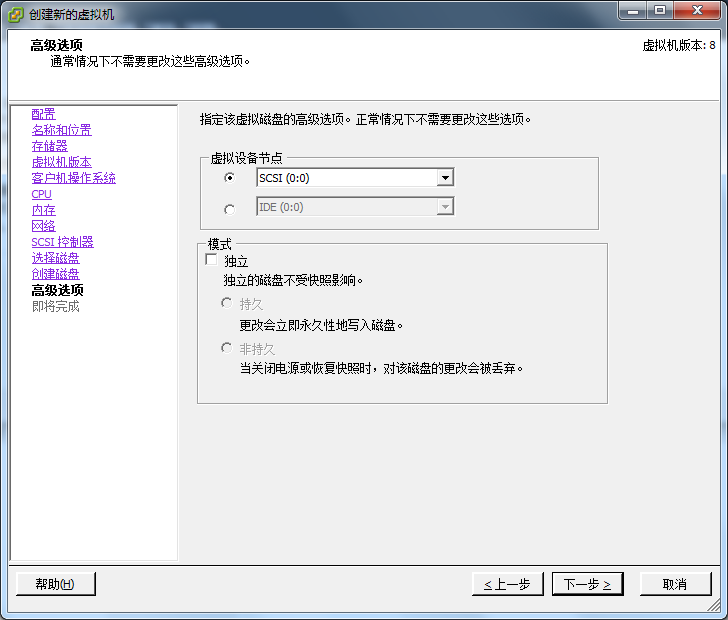
進階選項
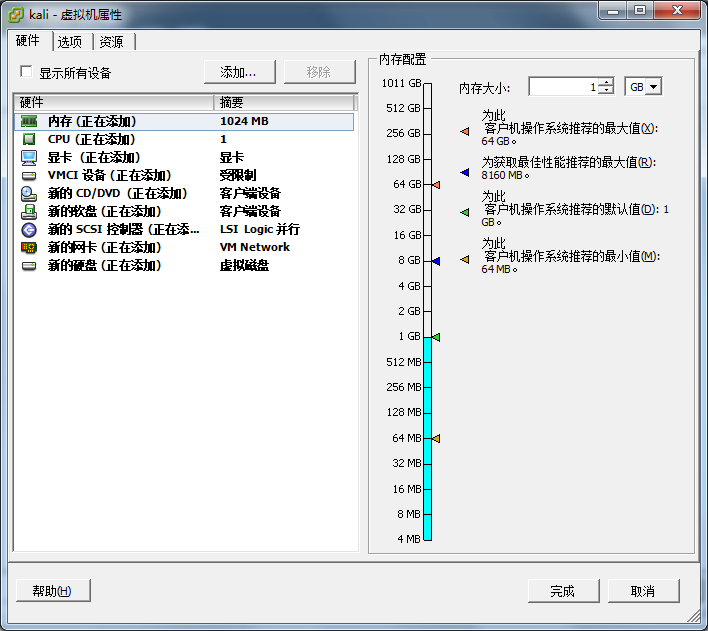
虛擬機屬性總覽
Graphical install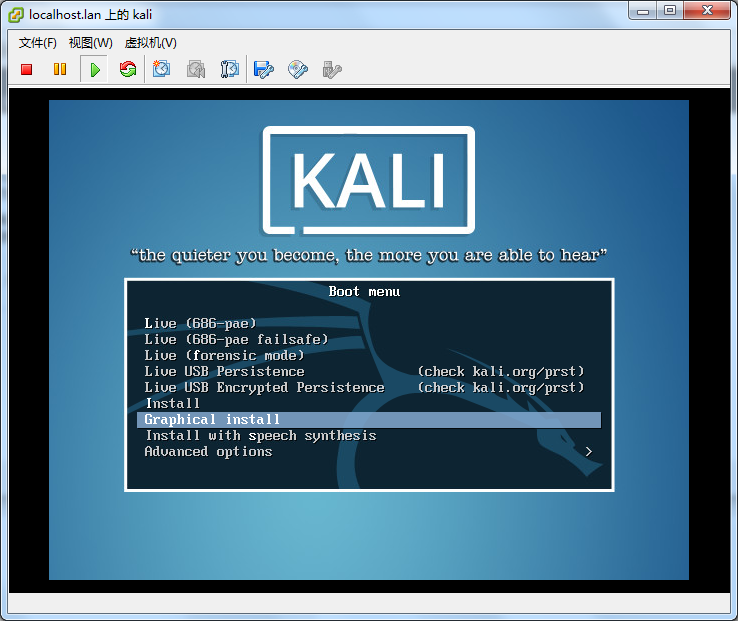
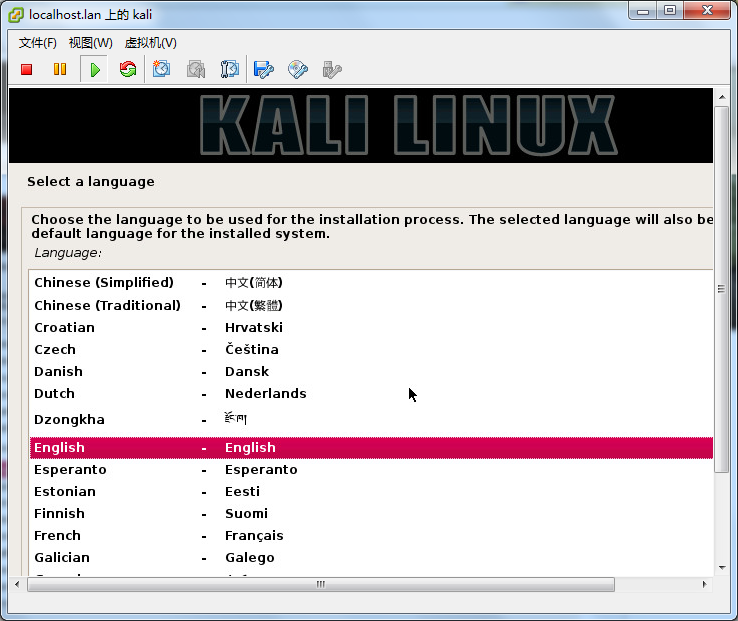
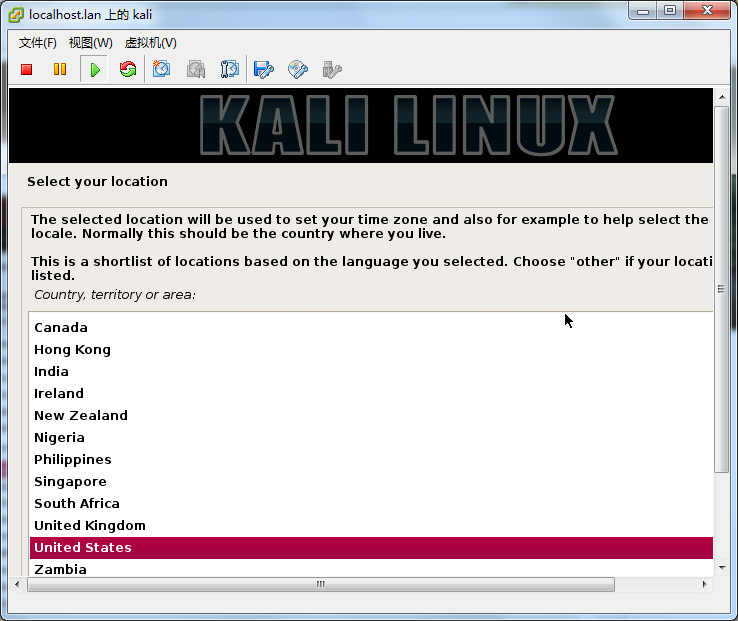
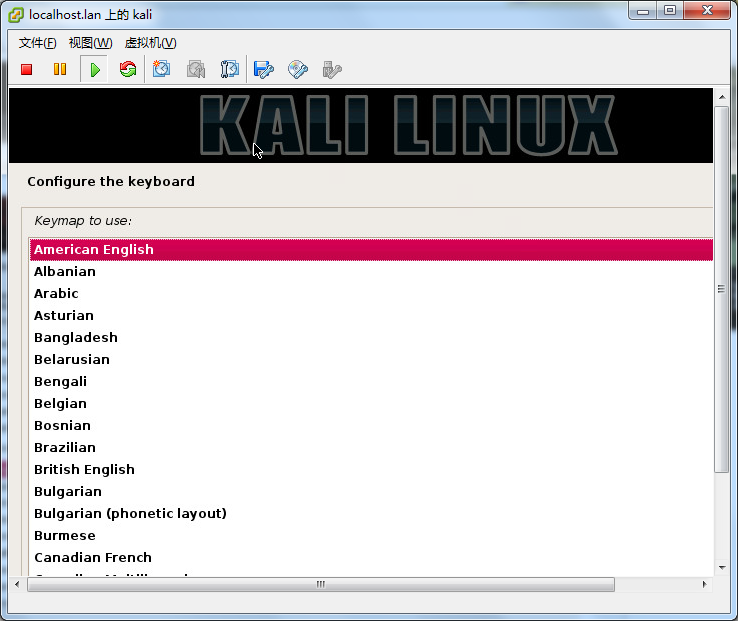
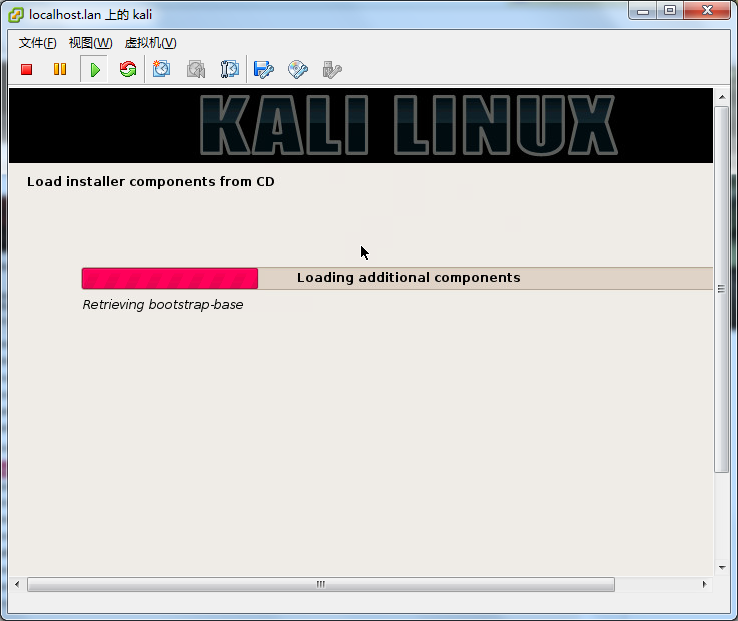
Kali 或自訂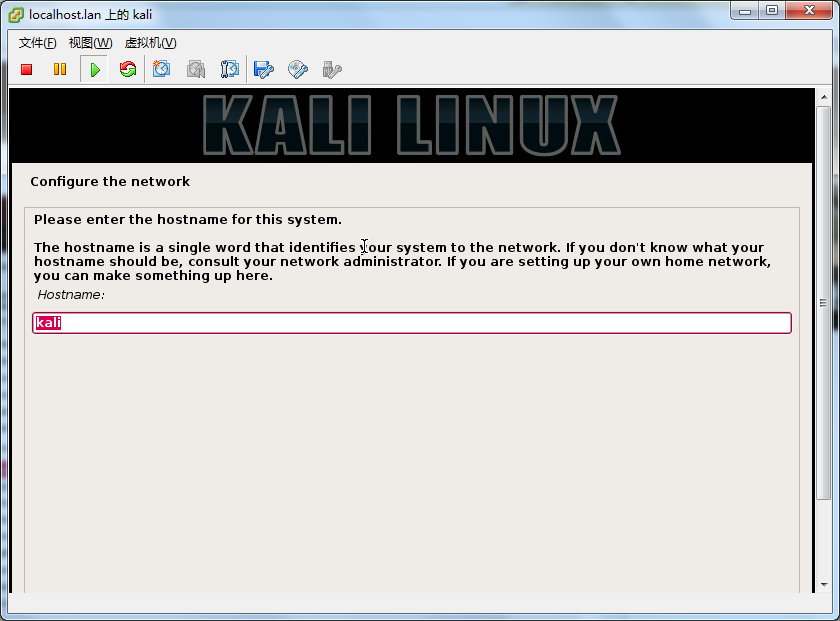
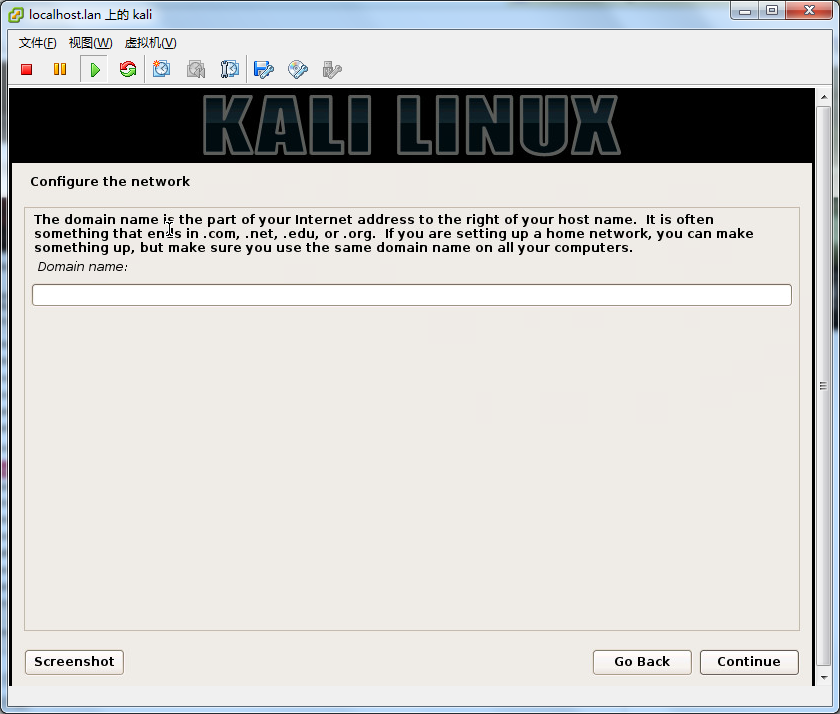
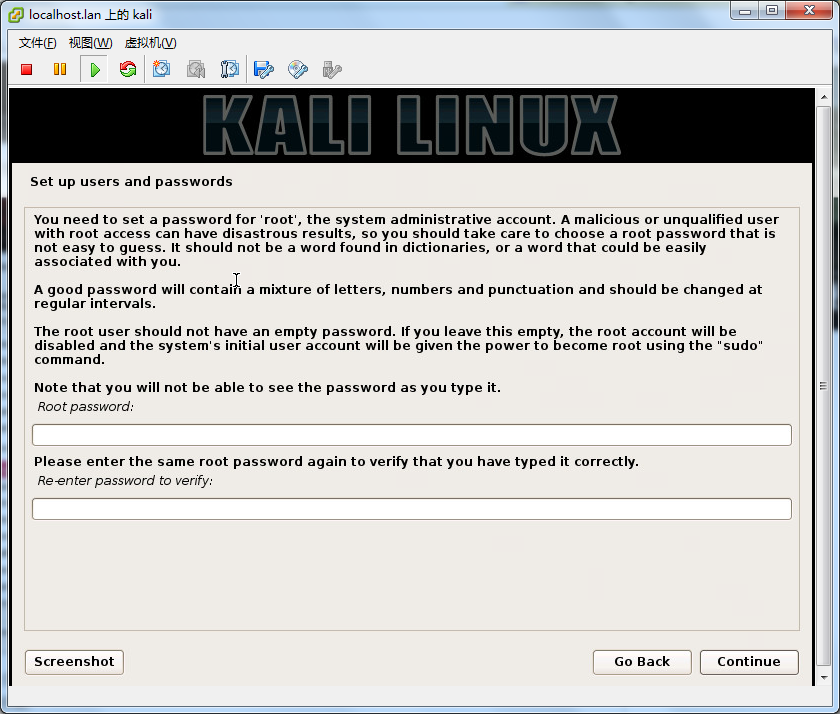
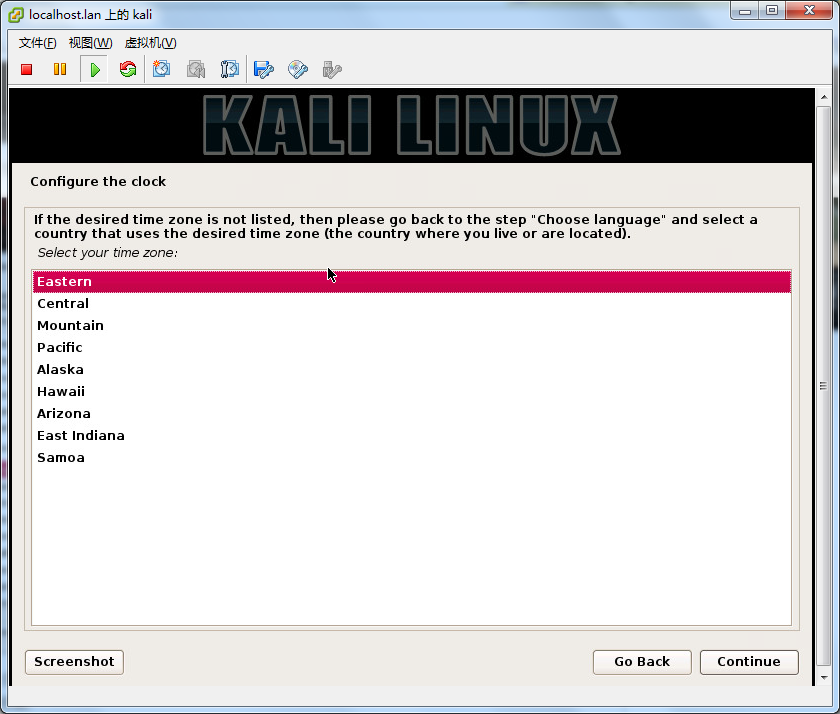
Guided - use entire disk (全磁碟自動分割,不使用 LVM)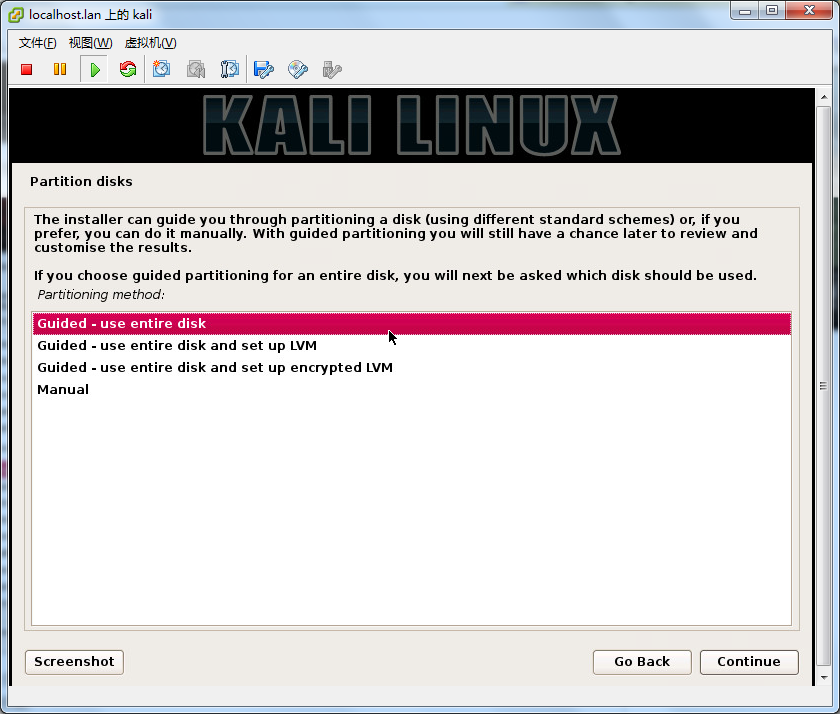
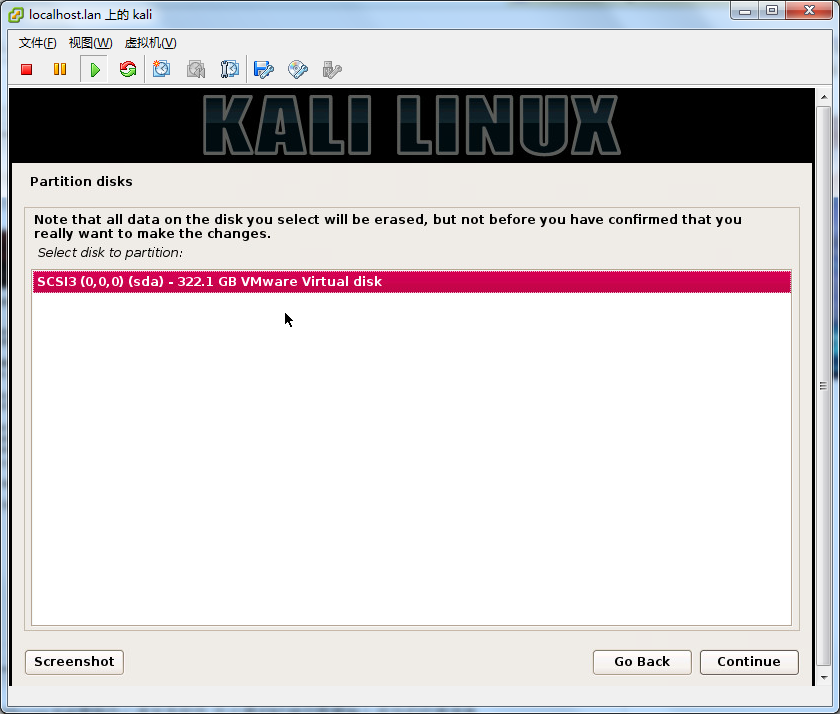
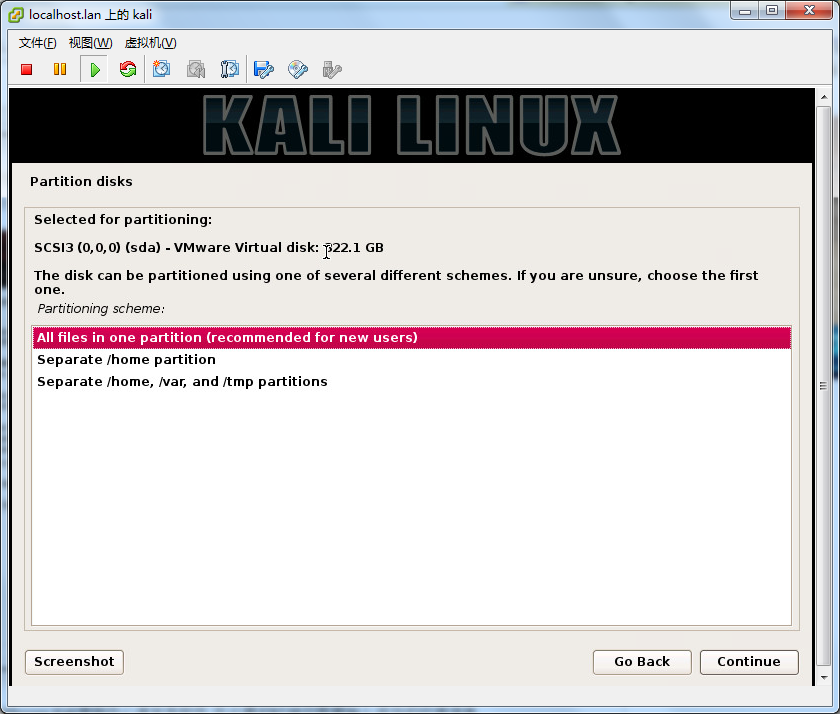
Yes 寫入分割表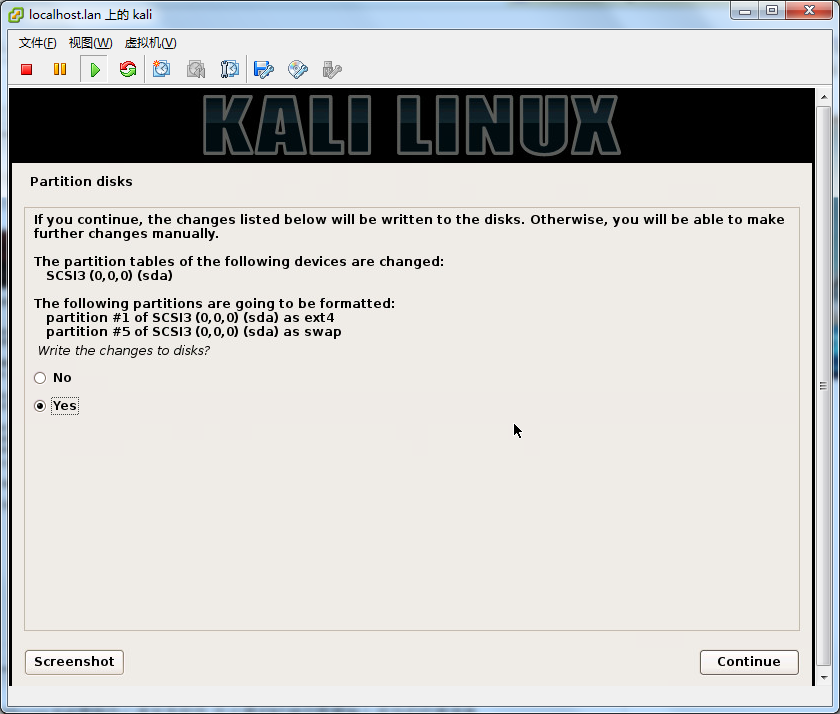
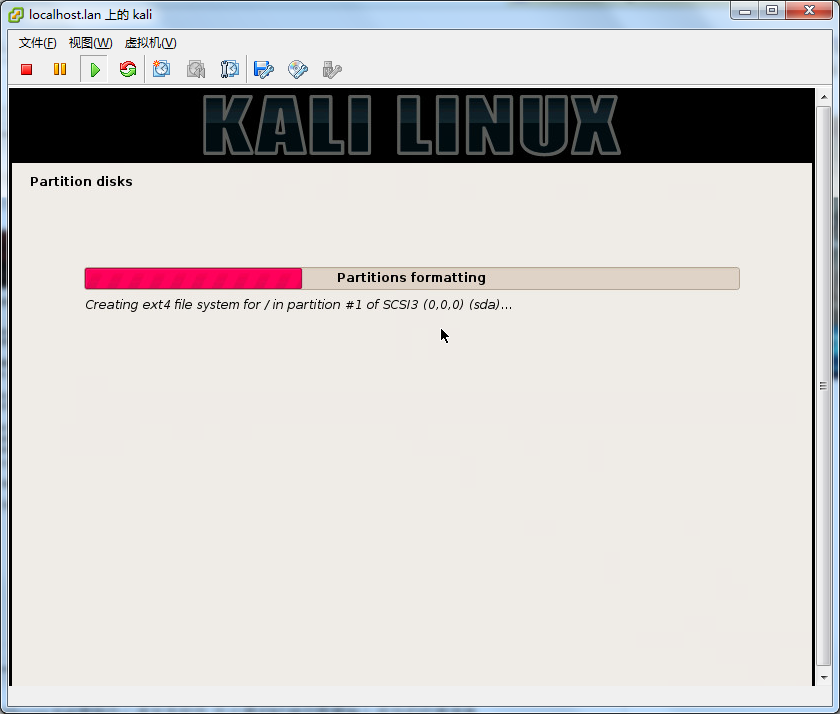
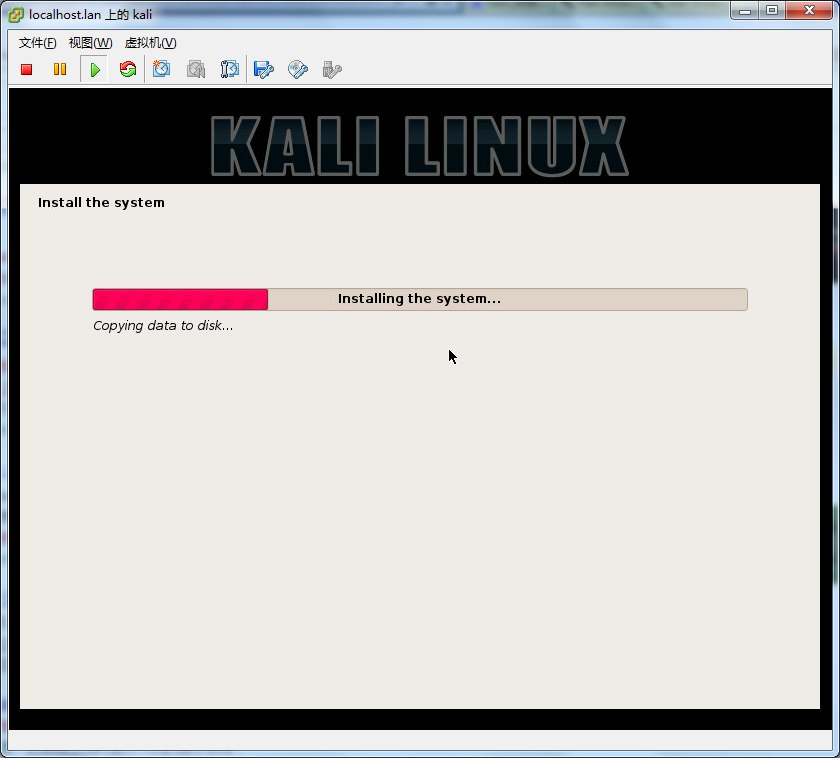
Yes 使用網路鏡像 (否則無法安裝額外工具)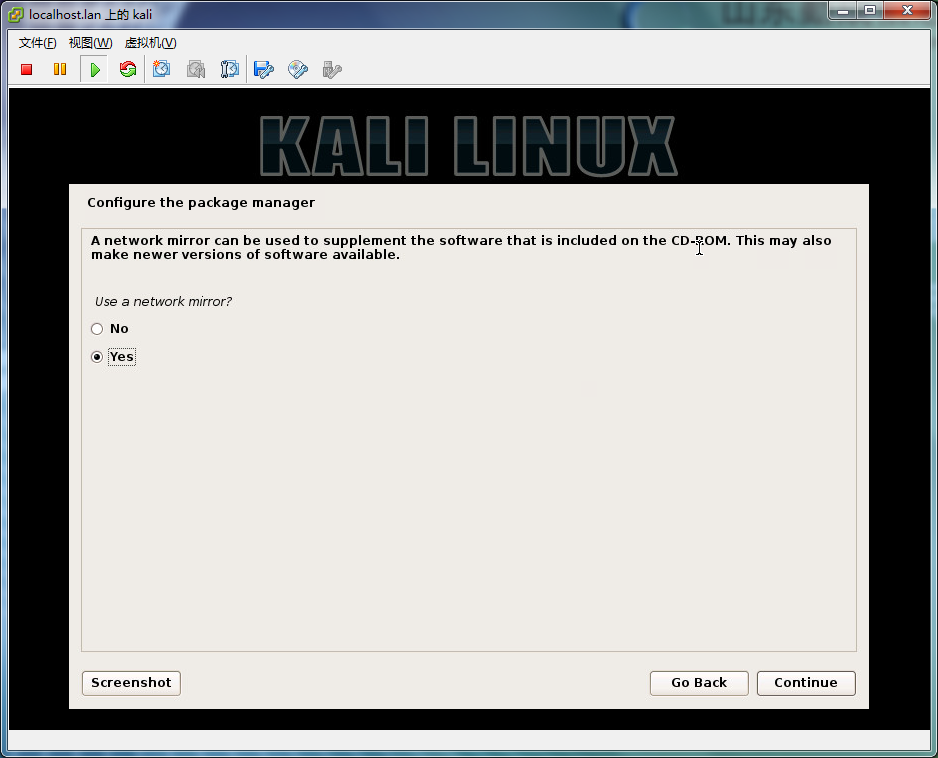
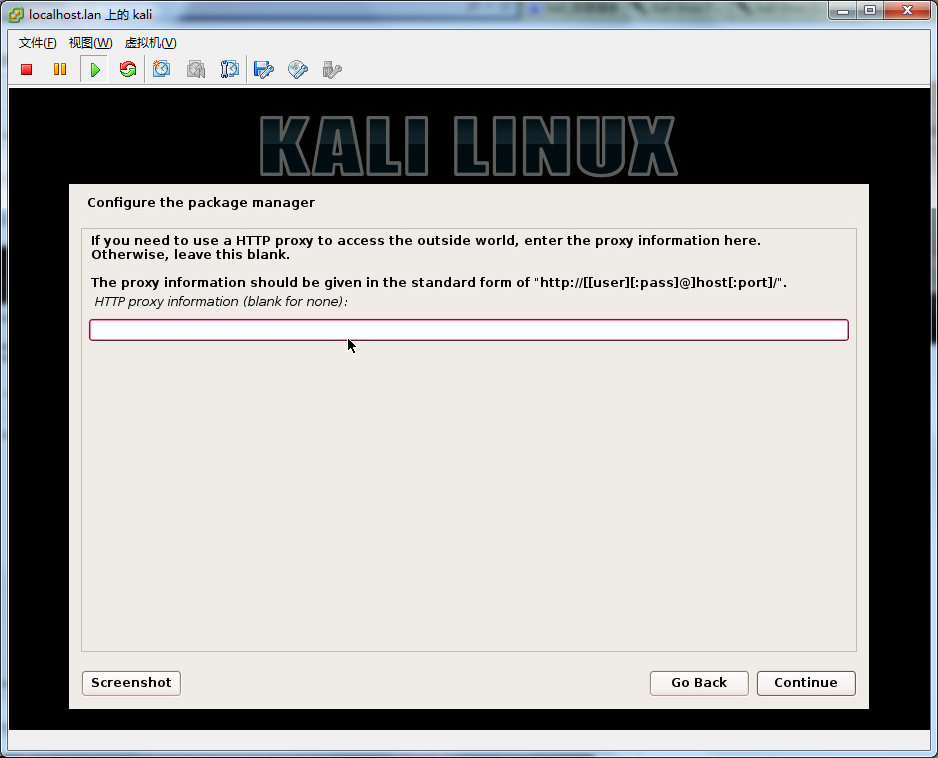
Yes 安裝到主開機記錄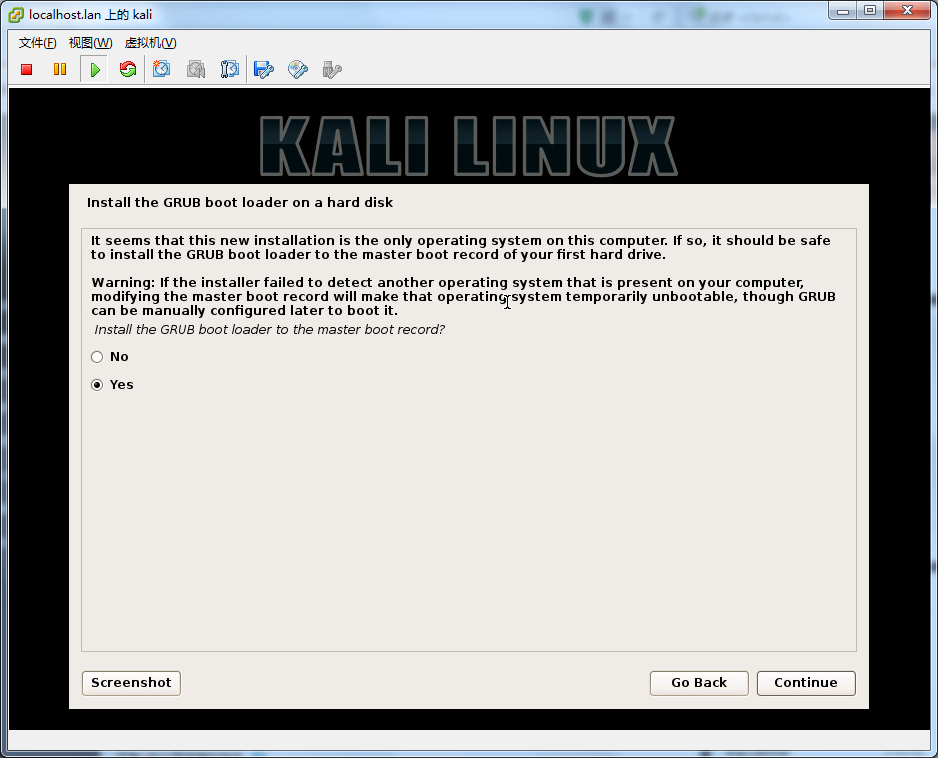
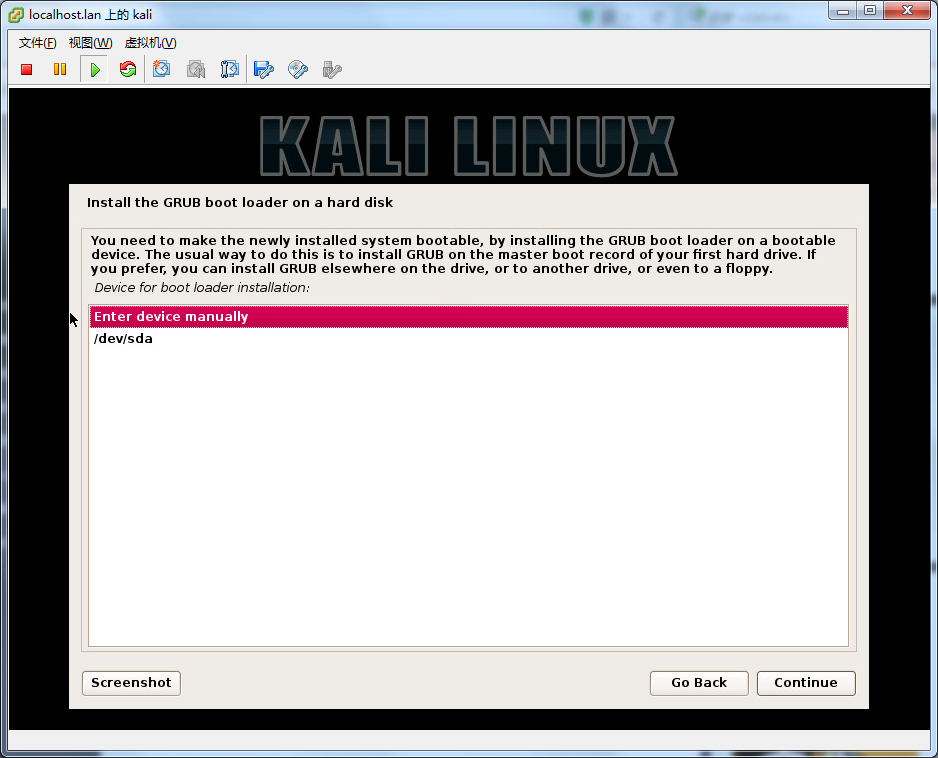
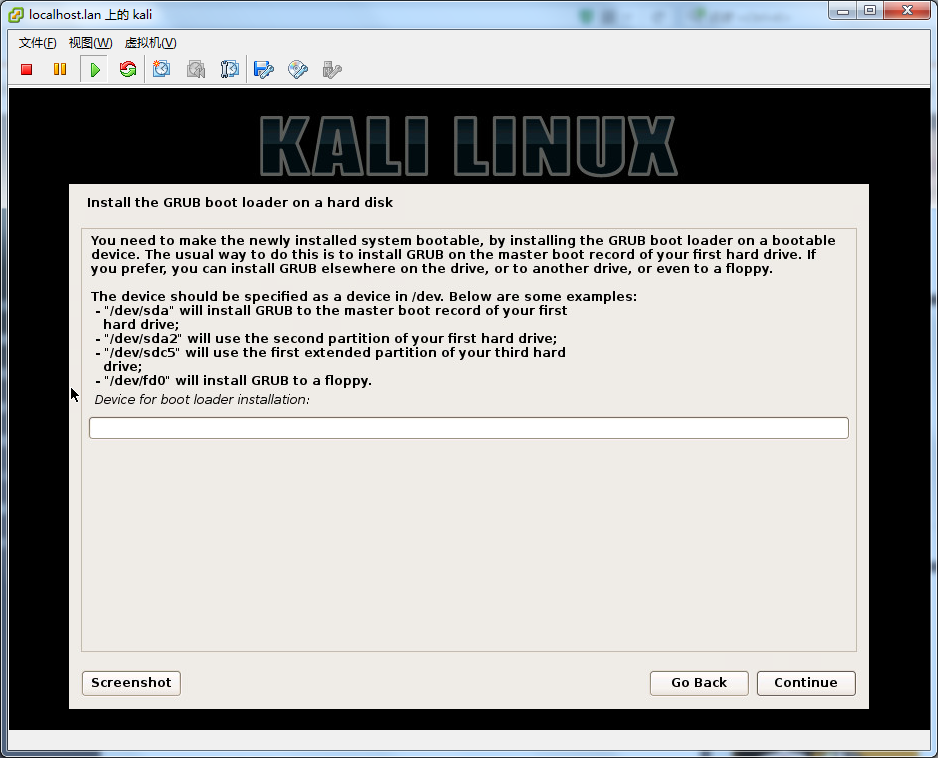
Continue 重啟進入系統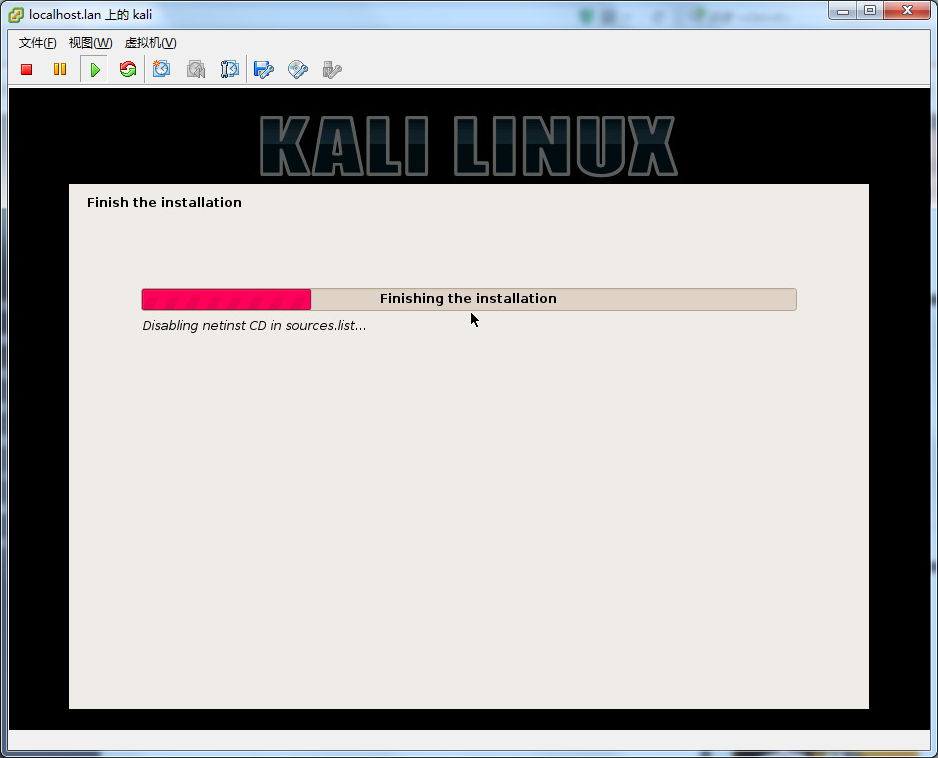
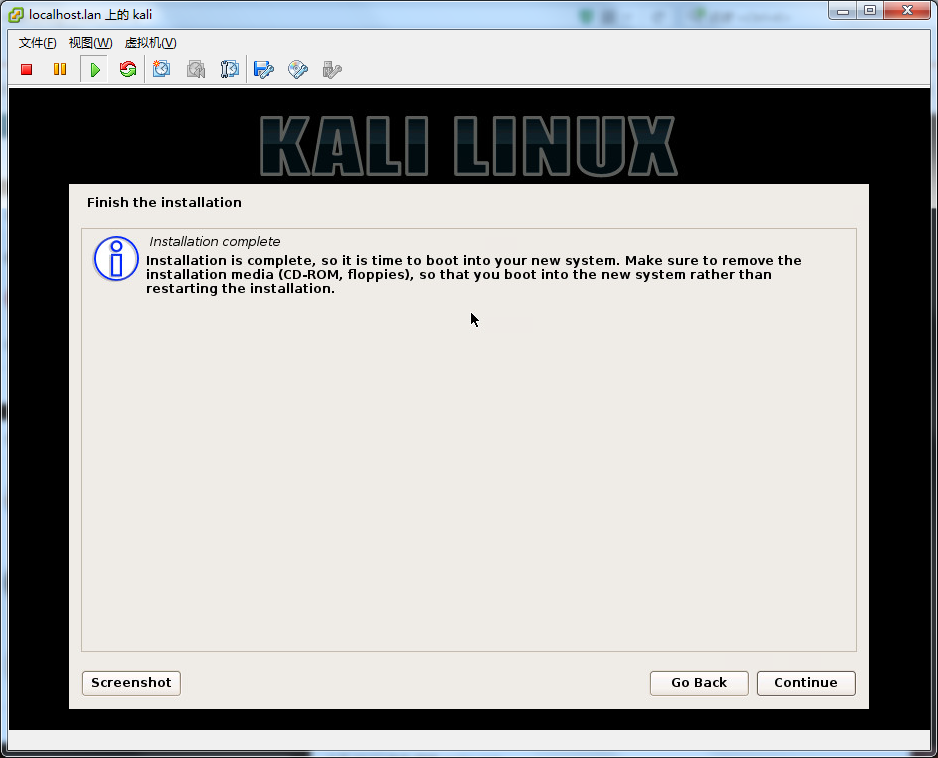
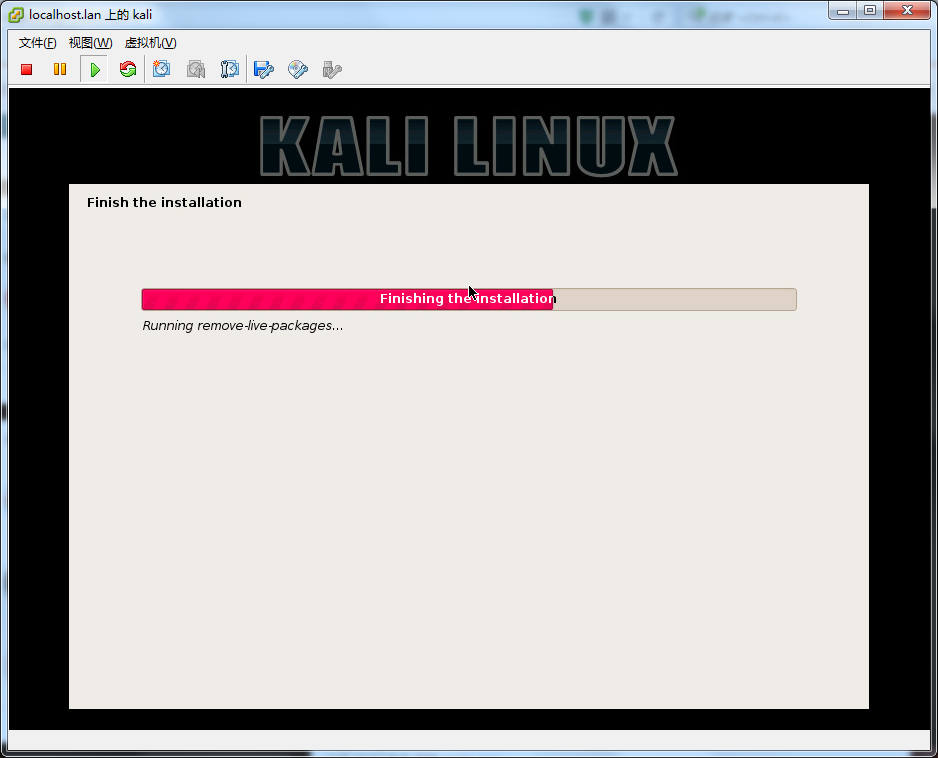
重啟後輸入 root 及安裝時設定的密碼登入:
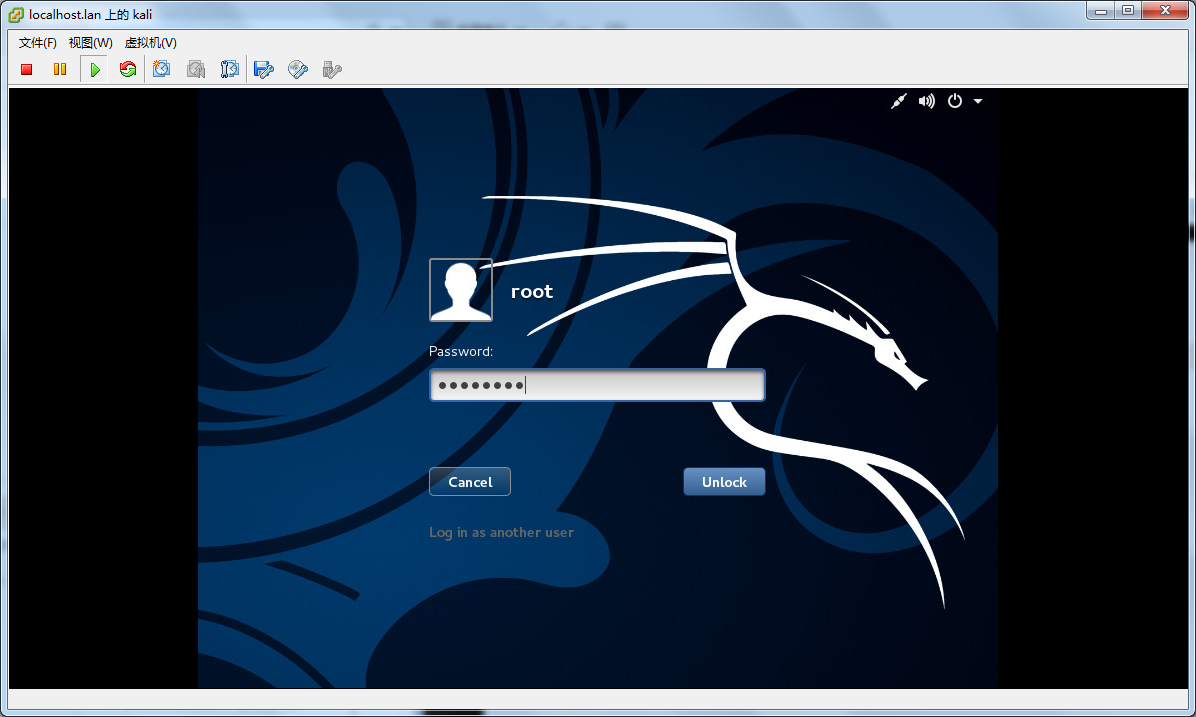
登入畫面
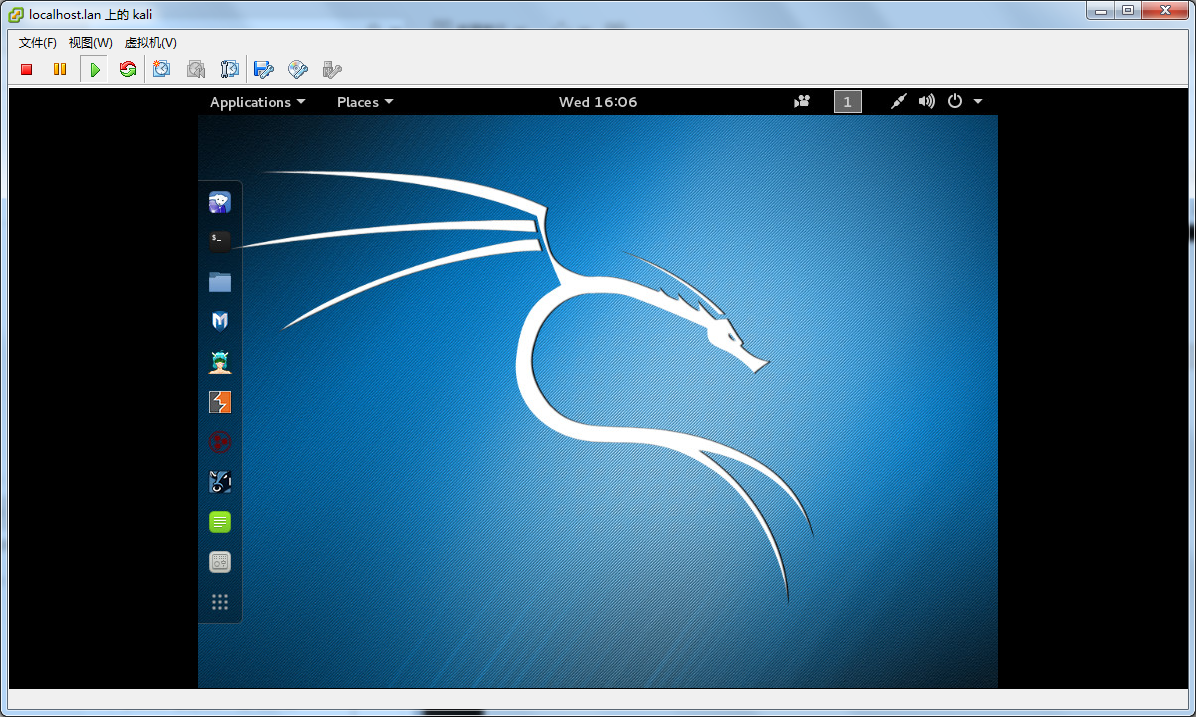
GNOME 桌面主畫面
apt update && apt full-upgrade -y 更新系統adduser kali → usermod -aG sudo kali