VNC(Virtual Network Computing)是一款功能強大的開源遠程控制工具,由 AT&T 歐洲研究實驗室開發,廣泛應用於 UNIX 與 Linux 系統。其效能優異,可與 Windows、macOS 上的遠程軟體媲美。Linux 環境下的 VNC 主要包含四個指令:vncserver、vncviewer、vncpasswd 及 vncconnect,日常操作多以前兩者為主。
首先確認系統是否已預裝 VNC 服務:
rpm -q vnc vnc-server若輸出顯示 package vnc is not installed 但 vnc-server 版本號存在,即表示服務端已安裝,無需重複安裝。
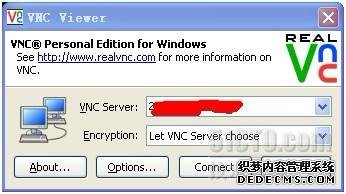
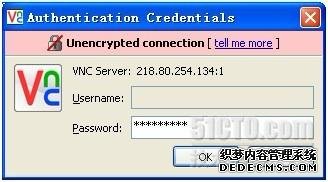
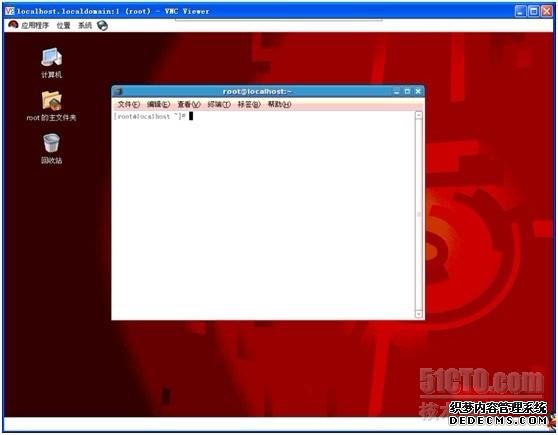
/etc/sysconfig/vncservers,設定顯示通道與用戶:VNCSERVERS="1:root"VNCSERVERARGS[1]="-geometry 1024x768 -nolisten tcp -nohttpd -localhost"vncpasswd 輸入兩次密碼(此密碼專供 VNC 登入使用,非系統帳號密碼)。~/.vnc/xstartup,註釋掉 twm &,加入:gnome-session &startkde &vncserver 即會自動生成。)/sbin/service vncserver start/etc/sysconfig/iptables,加入規則允許 5900-5903 端口:-A RH-Firewall-1-INPUT -p tcp -m tcp --dport 5900:5903 -j ACCEPTservice iptables restart打開 VNC Viewer,輸入 伺服器IP:通道號(例如 192.168.20.242:1),再輸入先前設定的 VNC 密碼,即可進入 Linux 圖形化桌面。