在異構網絡環境中,Samba 是 Linux 與 Windows 實現文件共享的標準方案。本文從網絡互通驗證、防火牆策略、Samba 安裝配置到 Windows 客戶端映射,提供完整落地指南。
ping 通暢,排除網絡層故障。iptables 或精準放行 137/138/139/445 端口(生產環境建議精準放行)。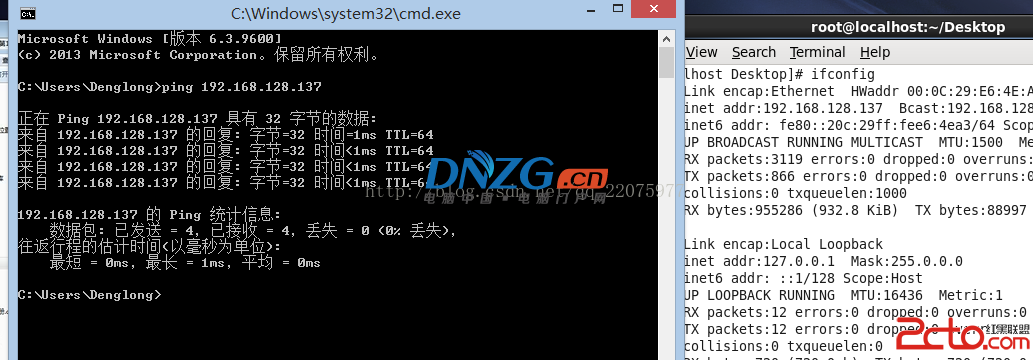
yum install -y samba samba-client  # CentOS/RHEL
apt-get install -y samba # Debian/Ubuntuuseradd -M -s /sbin/nologin smbuser # 建議專用賬號,禁止登錄 Shell
smbpasswd -a smbuser # 設置 Samba 獨立密碼
/etc/samba/smb.conf在 [global] 區塊確認工作組名(默認 WORKGROUP),末尾新增共享段:
[share]
    path = /home/share
    browseable = yes
    writable = yes
    valid users = smbuser
    create mask = 0664
    directory mask = 0775
mkdir -p /home/share
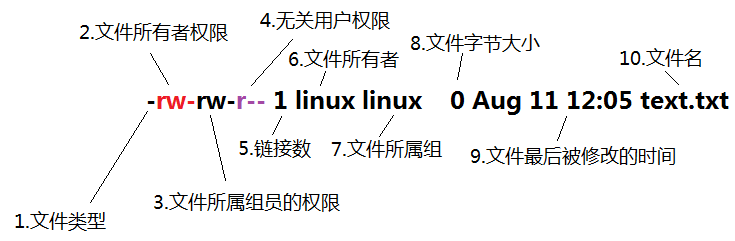
chown -R smbuser:smbuser /home/share
chmod -R 0775 /home/sharesystemctl restart smb nmb
systemctl enable smb nmb
\\Linux_IP\share,勾選「使用其他憑證」smbuser 及 Samba 密碼,完成映射。
setsebool -P samba_enable_home_dirs on)、防火牆、共享目錄權限。writable = yes。nmb 服務運行、工作組名一致、網絡發現開啟。