Ubuntu 安裝第三方軟體源(如 Linux Deepin)後執行系統更新,導致 software-center 啟動報錯 ImportError: No module named LinuxDeepin。本文提供修復 /etc/lsb-release 與重裝軟體中心的完整步驟。
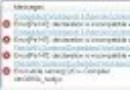
$ software-center
Traceback (most recent call last):
  ...
ImportError: No module named LinuxDeepin
原因:第三方源修改了 /etc/lsb-release 的 DISTRIB_ID,導致 Python 模組載入失敗。
sudo gedit /etc/lsb-release
# 或 sudo vim /etc/lsb-release
將內容替換為 Ubuntu 原始值(以 11.10 為例,請依實際版本調整):
DISTRIB_ID=Ubuntu
DISTRIB_RELEASE=11.10
DISTRIB_CODENAME=oneiric
DISTRIB_DESCRIPTION="Ubuntu 11.10"
存檔後嘗試啟動 software-center。
若方法一後介面仍空白,執行完整重裝:
# 1. 移除並清理配置
sudo apt-get autoremove software-center --purge

# 2. 若報錯缺少快取目錄,手動建立
sudo mkdir -p /var/cache/software-center/xapian

# 3. 再次移除
sudo apt-get autoremove software-center --purge

# 4. 重新安裝
sudo apt-get install software-centerlsb-release、/etc/os-release)。/etc/lsb-release,或使用容器/虛擬機測試第三方軟體。gnome-software (Ubuntu Software),software-center 已停止維護。lsb_release -a
# 輸出應顯示正確的 Ubuntu 版本資訊