VMware Workstation/Player 將實體 USB 裝置連線至客體機器的設定步驟:
虛擬機設定
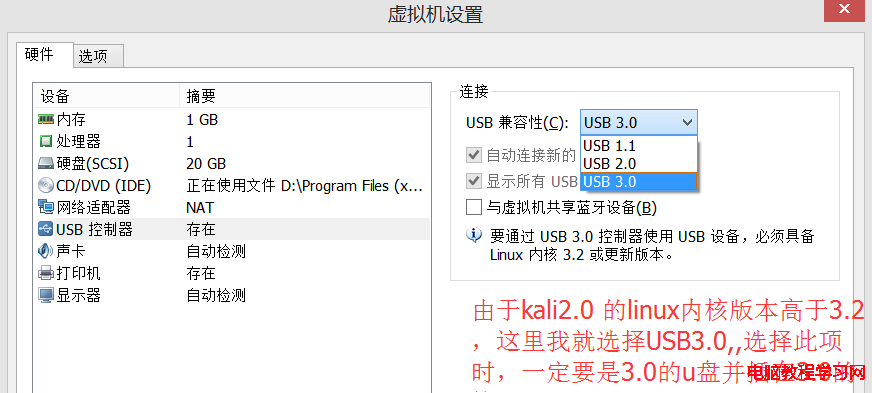
- 關閉虛擬機,開啟「虛擬機器設定」。
- 「USB 控制器」→ 勾選「啟用 USB 控制器」→ 選擇 USB 3.0 (需實體 USB 3.0 隨身碟插在 USB 3.0 埠)。
- 確定儲存,開啟虛擬機。
連接裝置
- 虛擬機選單 → 可移動裝置 → 選擇對應的 USB 隨身碟名稱 → 連接 (Connect)。
- 客體系統內即可看見裝置 (如 /dev/sdb、Windows 磁碟管理)。
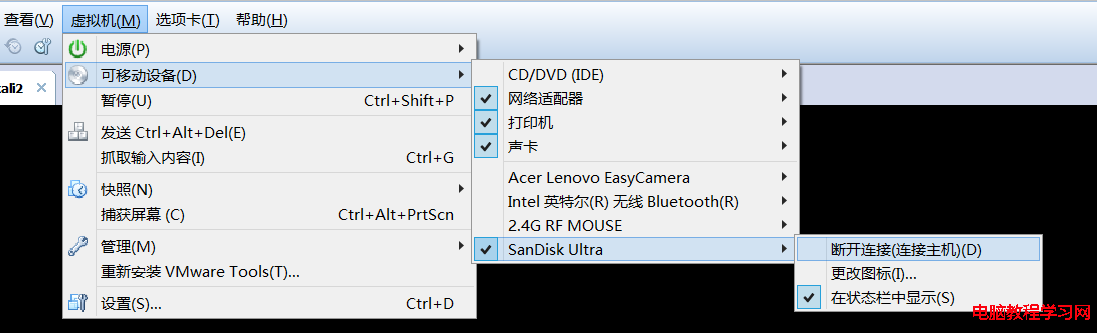
注意:若宿主機正在使用該裝置,需先在宿主機「安全移除」或釋放佔用程式,才能連接至客體。