| 角色 | 主機名 | 公網 IP (eth0) | 心跳 IP (eth1) | 備註 |
|---|---|---|---|---|
| Active Director | lvs-active | 192.168.2.167/24 | 10.0.0.1/32 | 主調度器 |
| Backup Director | lvs-backup | 192.168.2.165/24 | 10.0.0.2/32 | 備用調度器 |
| Real Server 1 | rs1 | 192.168.0.112 | - | Web 伺服器 |
| Real Server 2 | rs2 | 192.168.0.113 | - | Web 伺服器 |
| VIP | - | 192.168.2.168/32 | - | 虛擬服務 IP |
轉發模式: Direct Routing (DR) — 效能最高、回應繞過 Director
yum install -y ipvsadm modcluster piranha system-config-cluster php php-cli php-commonpiranha:Web 管理介面 (含 pulse、lvsd、nanny、send_arp)ipvsadm:核心規則操作工具php:Piranha Web GUI 依賴# 開啟 IP 轉發
vim /etc/sysctl.conf
net.ipv4.ip_forward = 1
sysctl -pservice piranha-gui start
/usr/sbin/piranha-passwd
# 輸入兩次密碼,預設使用者:piranha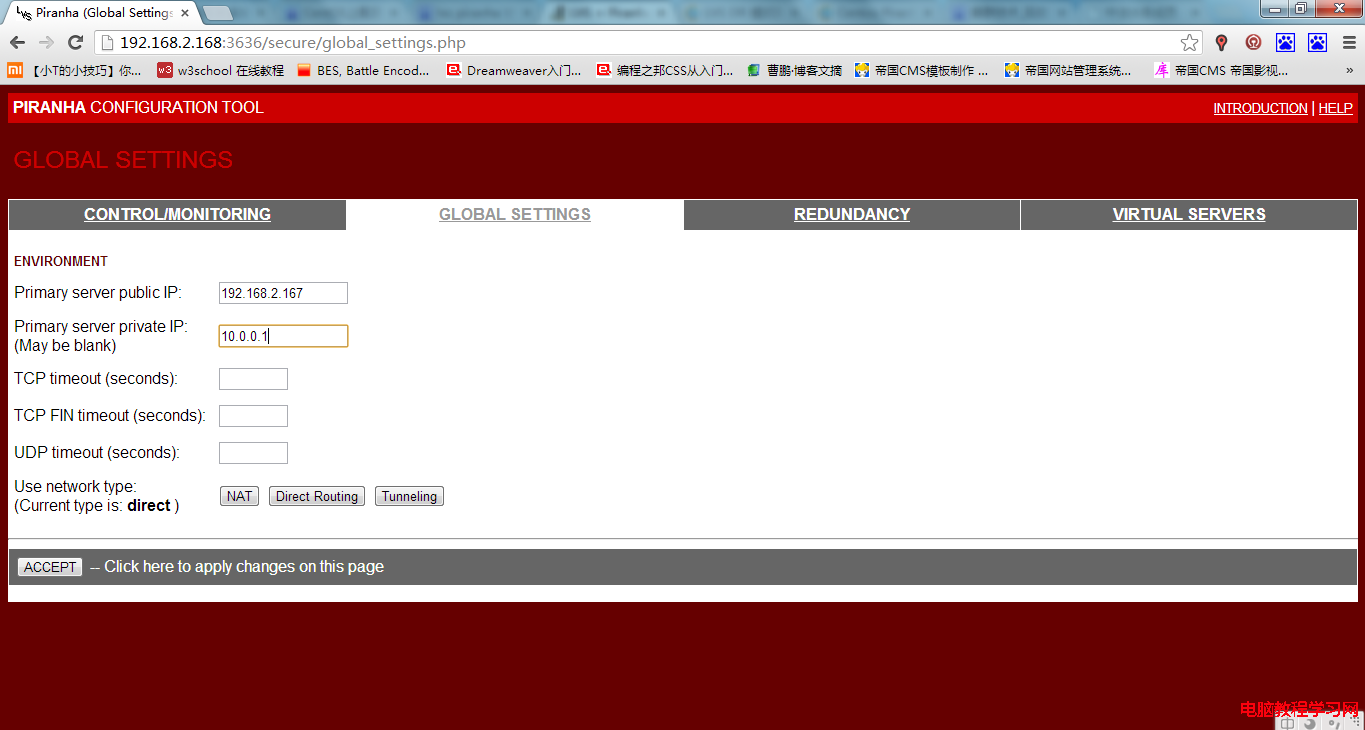
192.168.2.16710.0.0.1 (心跳專用)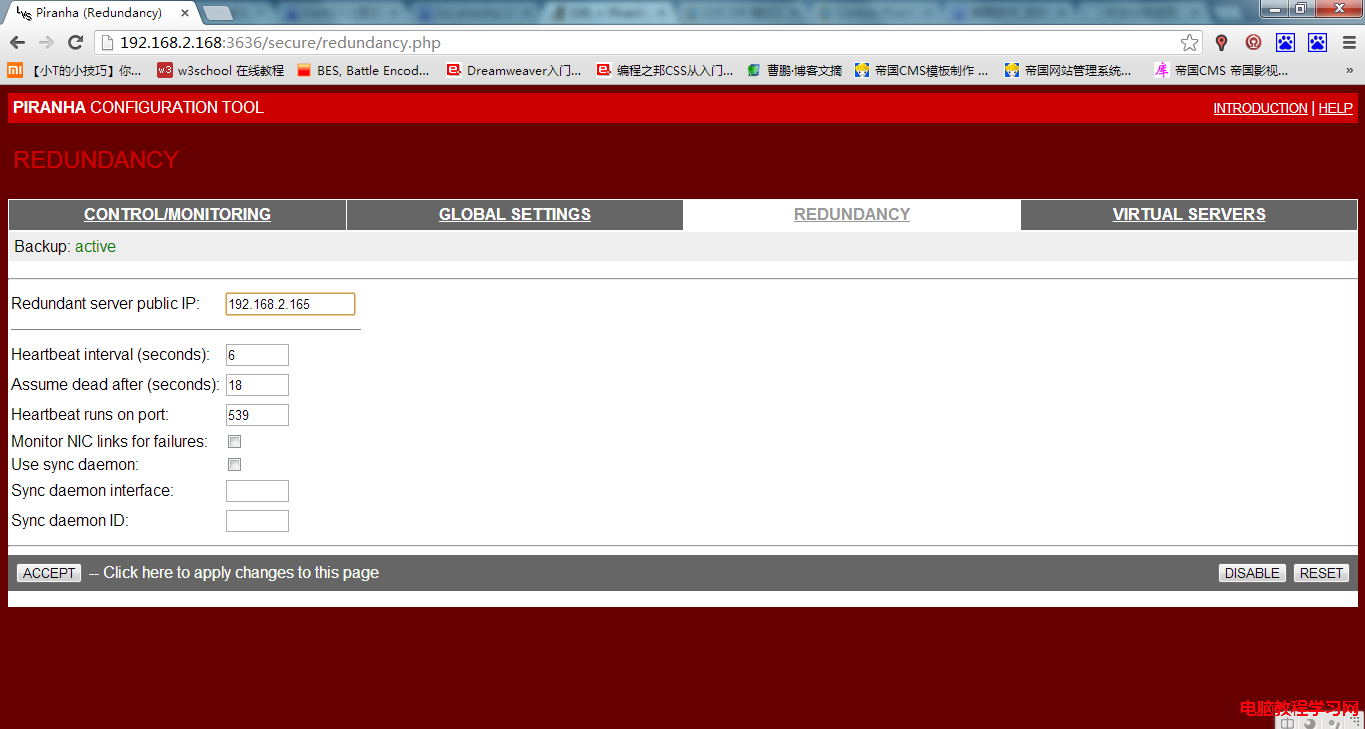
192.168.2.1656 秒18 秒 (3 個間隔)539 (UDP)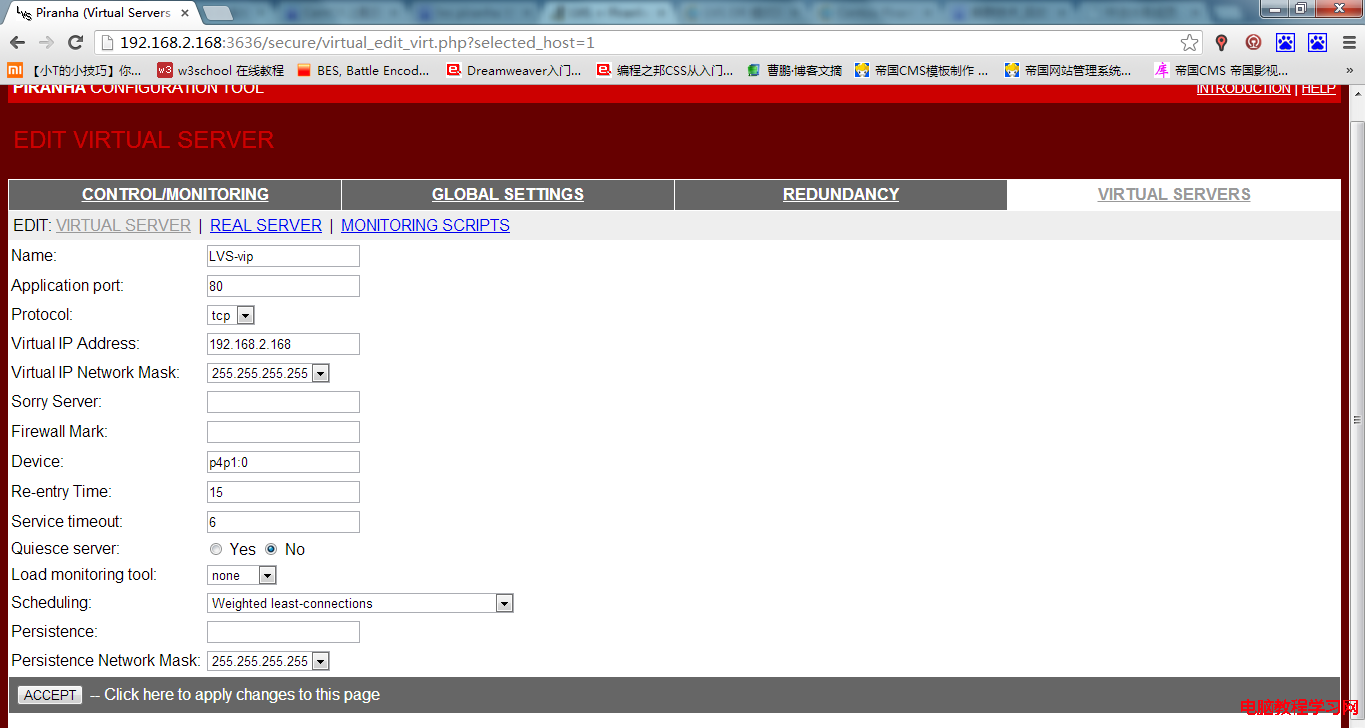
LVS-VIP80tcp192.168.2.168255.255.255.255 (單一 IP)eth0:0 (VIP 綁定虛擬介面)15 秒6 秒30 秒255.255.255.255192.168.0.112:80、Weight: 1、Active: ON192.168.0.113:80、Weight: 1、Active: ON# 兩台 RS 皆執行
# 1. 綁定 VIP 於 lo:0
ifconfig lo:0 192.168.2.168 netmask 255.255.255.255 up
# 2. 關閉 ARP 回應 (關鍵!避免 IP 衝突)
echo 1 > /proc/sys/net/ipv4/conf/lo/arp_ignore
echo 2 > /proc/sys/net/ipv4/conf/lo/arp_announce
echo 1 > /proc/sys/net/ipv4/conf/all/arp_ignore
echo 2 > /proc/sys/net/ipv4/conf/all/arp_announce
# 3. 永久生效寫入 /etc/sysctl.conf
# 4. 確認預設閘道指向內網閘道 (非 VIP)
route add default gw 192.168.0.1/etc/sysconfig/ha/lvs.cf,呼叫 ipvsadm 維護核心 IPVS 表https://192.168.2.168 應輪詢顯示 RS1/RS2 頁面ipvsadm -L -n 確認規則生效keepalived (VRRP) 替代 Piranha pulse,功能更豐富、社群更活躍ipvsadm -L --stats、連線數、流入/出流量