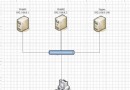
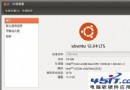
阿里雲官方提供 一鍵安裝包 (sh-1.x),整合 Nginx/Apache、MySQL/MariaDB、PHP、phpMyAdmin、FTP、phpwind 等組件,支援版本選擇、資料盤自動掛載、環境清理重裝。本文從工具準備到安裝完成全程圖文記錄。
| 組件 | 可選版本 |
|---|---|
| Nginx | 1.0.15 / 1.2.5 / 1.4.4 |
| Apache | 2.2.22 / 2.4.2 |
| MySQL | 5.1.73 / 5.5.35 / 5.6.15 |
| PHP | 5.3.18 / 5.4.23 / 5.5.7 |
| PHP 擴充 | memcache, Zend OPcache |
| phpMyAdmin | 4.1.8 |
| phpwind | 8.7 GBK |
/alidata (所有軟體、資料、日誌統一放此)。/alidata。/alidata。/mnt) → 重新掛載至 /alidata (原掛載點保留,利用 bind mount 或多重掛載)。/alidata。/alidata。cd sh-1.3.0 && ./uninstall.sh。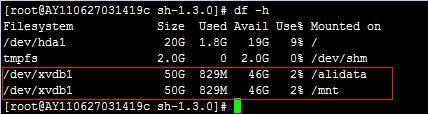
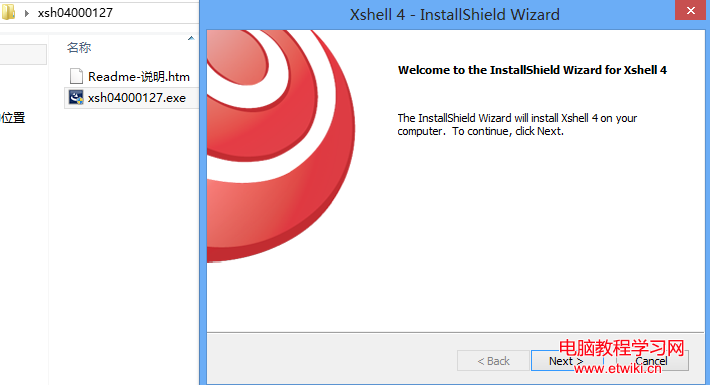
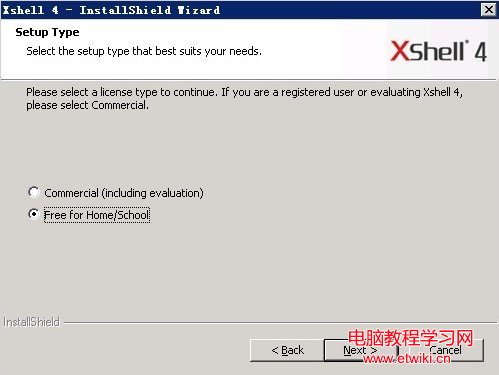
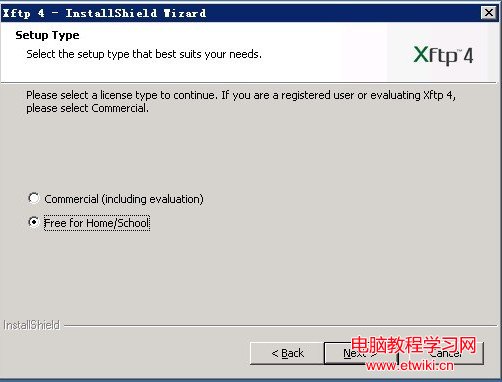
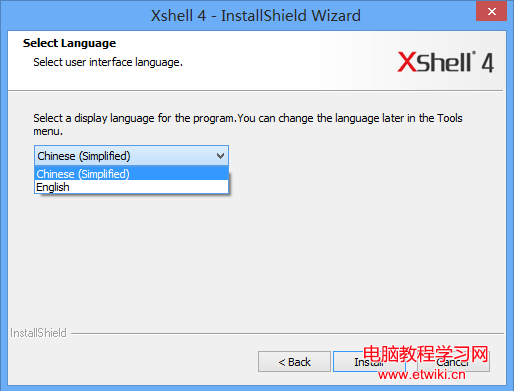
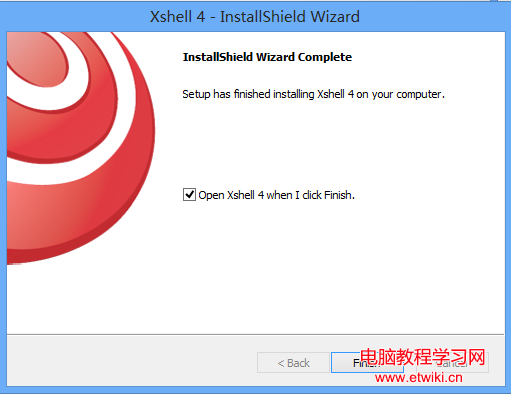
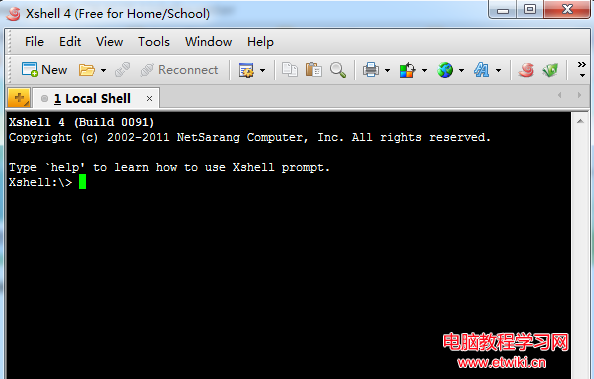
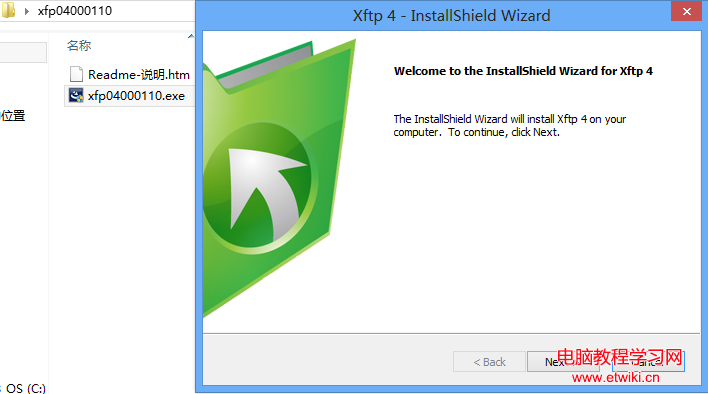
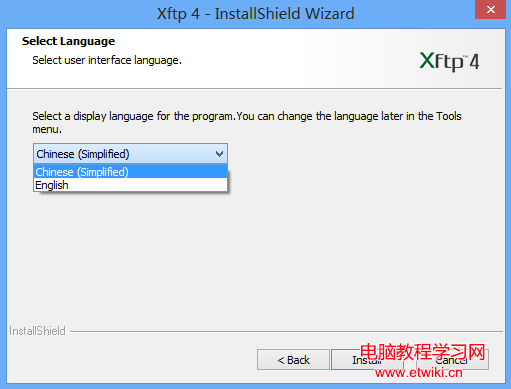
root / 密碼 (或金鑰)。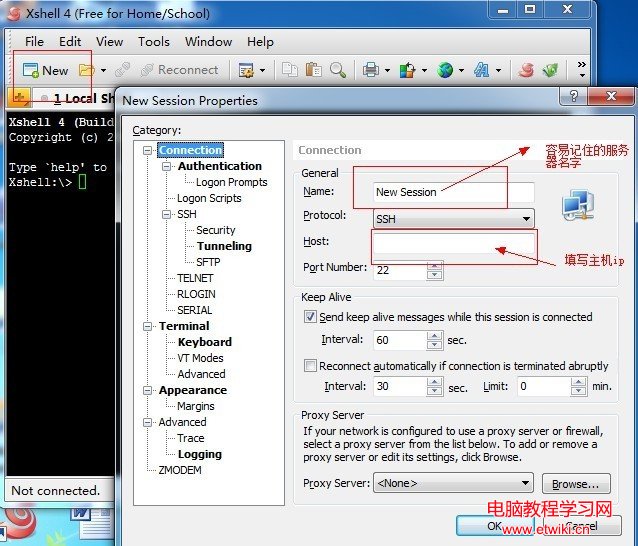
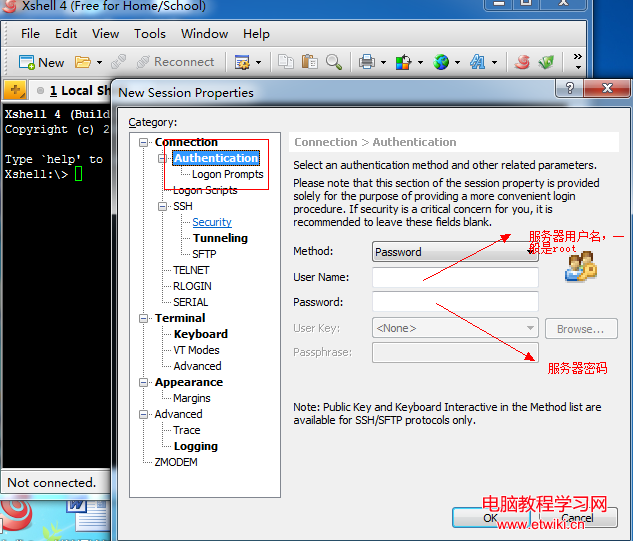
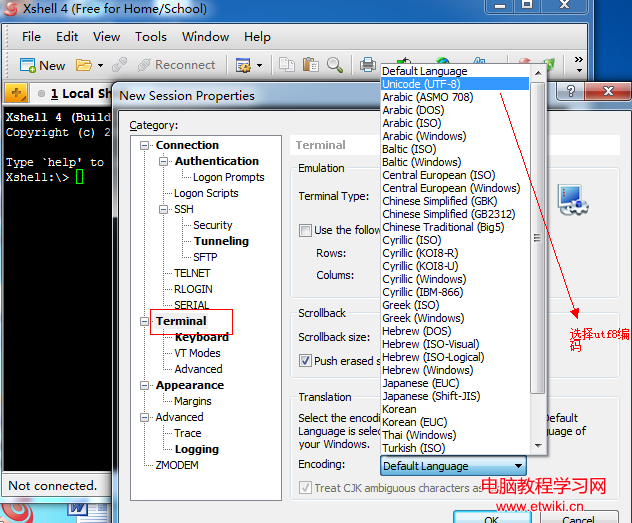
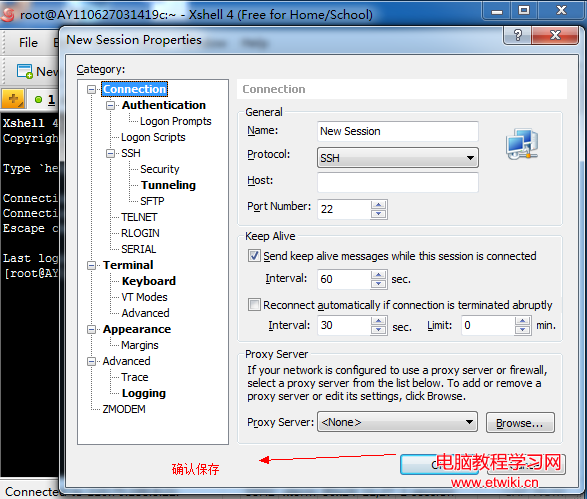
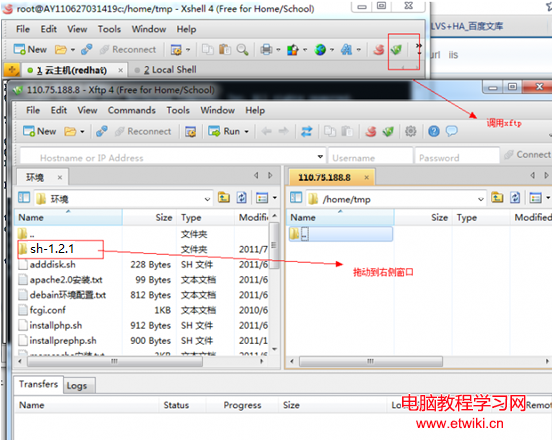
# Xftp 拖曳 sh-1.3.0.tar.gz 至 /root 或 /home
cd /root
tar xzf sh-1.3.0.tar.gz
cd sh-1.3.0
chmod +x install.sh
./install.sh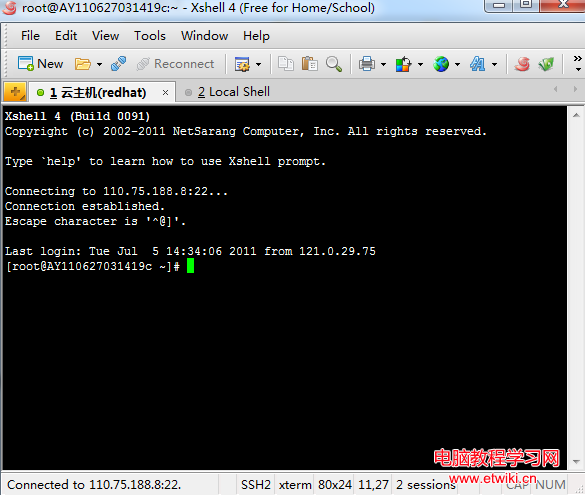
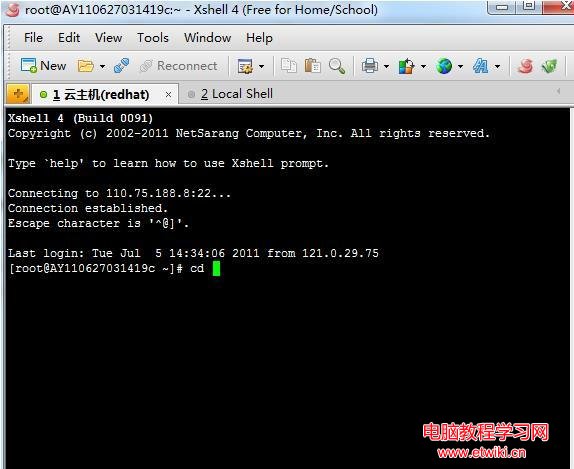
#######################################################
#   LNMP/LAMP/LNMPA 一鍵安裝包 (阿里雲版)            #
#   1) 安裝 LNMP (Nginx + MySQL + PHP)                #
#   2) 安裝 LAMP (Apache + MySQL + PHP)               #
#   3) 安裝 LNMPA (Nginx + Apache + MySQL + PHP)      #
#   4) 僅安裝 MySQL                                   #
#   5) 僅安裝 Nginx                                   #
#   6) 僅安裝 PHP                                     #
#   7) 僅安裝 phpMyAdmin                              #
#   8) 僅安裝 FTP                                     #
#   9) 僅安裝 phpwind                                 #
#   10) 退出                                           #
#######################################################
請輸入選項 [1-10]: 1
# 後續依提示選擇版本、設定 MySQL root 密碼、確認資料盤掛載等https://<公網IP>/https://<公網IP>/phpmyadmin/https://<公網IP>/p.php (若內建)ftp://<公網IP> (帳號 www、密碼安裝時設定)/alidata/mysql/error.log,常見為記憶體不足 (調整 innodb_buffer_pool_size) 或資料目錄權限錯誤 (chown -R mysql:mysql /alidata/mysql)。install.sh 選擇單獨安裝 PHP 或手動 pecl install。mkfs.ext4 /dev/vdb1 && mount /dev/vdb1 /alidata 後再執行安裝。最佳實踐:生產環境建議改用 Ansible/Terraform 進行基礎設施即代碼 (IaC) 部署,版本可控、可複現、可審計;一鍵包適合快速驗證、測試環境、學習用途。