Windows XP Windows 7 Windows 2003 Windows Vista Windows 綜合教學 Linux 系統教學
Windows 10 Windows 8 Windows 2008 Windows NT Windows Server 電腦軟體教學
您现在的位置: Windows教程網 >> Windows教程 >  >> Linux 系統教學 >> Linux 教學

VMware 虛擬機配置 Linux NAT 上網完整教學

編輯:Linux 教學

NAT 上網原理

安裝 VMware 後,宿主系統會產生一個名為 VMnet8 的虛擬裝置,固定作為 NAT device 使用,分配兩個固定 IP(可修改):

  • 192.168.146.2:內網閘道 IP,所有虛擬機透過此閘道與宿主機通訊。
  • 192.168.114.100:「對外」公共地址,實際上僅宿主機可見。

Xshell 終端實際透過存取 192.168.114.100,經 DF gateway 連接埠映射後,即可 SSH 存取 Linux。即使宿主機未連網,此方式仍有效。
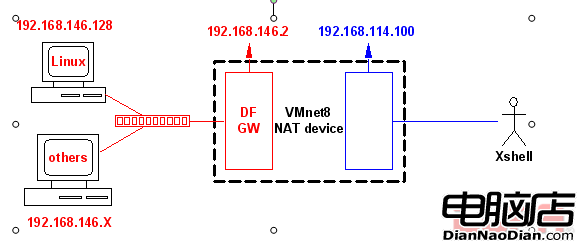
網路拓撲示意圖

圖一:NAT 網路拓撲

VMware 虛擬網路編輯器設定

  1. 開啟虛擬機,點選 Edit → Virtual Network Editor。
  2. 選擇 NAT 模式,點擊 NAT Settings → Add。
  3. 在 Virtual machine IP 欄填入虛擬機內部靜態 IP,Host port 填 22(SSH 連接埠)。
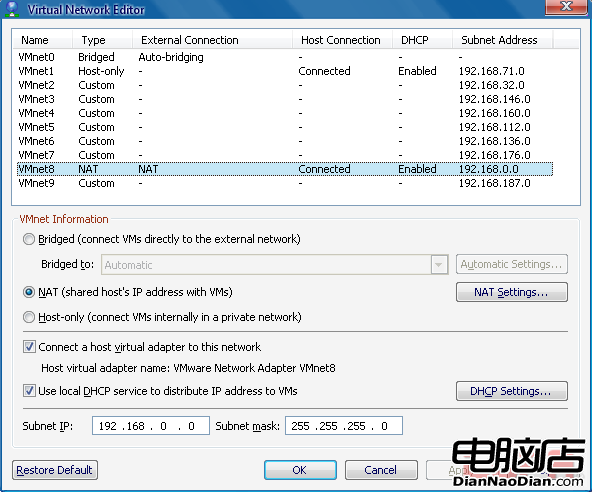
虛擬網路編輯器

圖三:虛擬網路編輯器介面

虛擬機網路介面卡設定

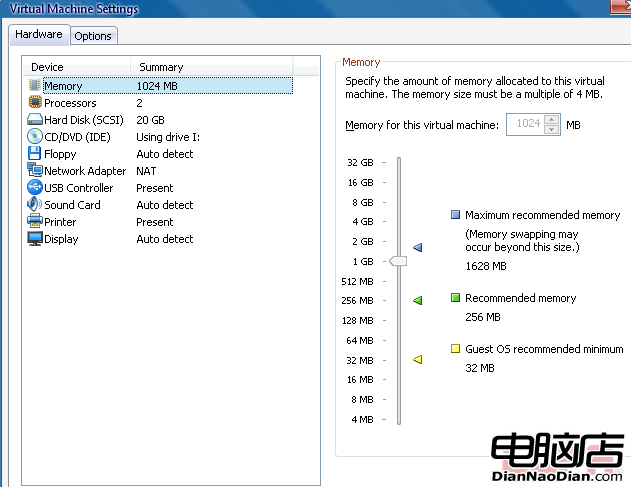
  1. 點選 VM → Settings。
  2. 在 Network Adapter 中選擇 NAT。

網路介面卡設定

圖四:選擇 NAT 模式

宿主機網路資訊獲取

在 Windows CMD 執行 ipconfig /all,記下 DNS 位址供後續使用。

ipconfig 輸出

圖五:獲取 DNS 位址

Linux 客體系統網路配置

方法一:圖形介面配置

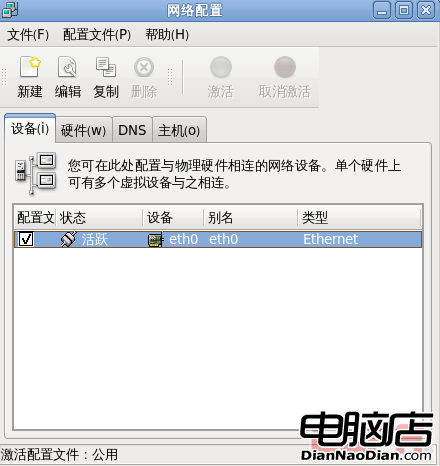
  1. 開啟 管理 → 網路,雙擊網卡介面。
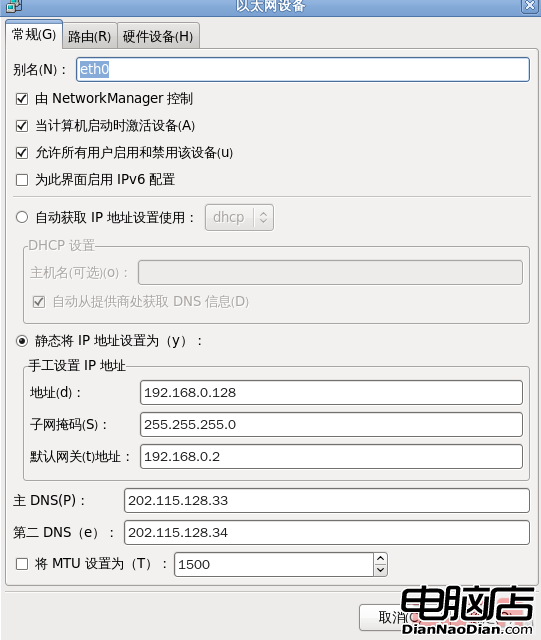
  2. 設定靜態 IP,閘道必須與 VMware 中的 NAT 閘道一致。
  3. DNS 填入宿主機獲取的 DNS 內容。
  4. 儲存後重啟網路服務:service network restart。
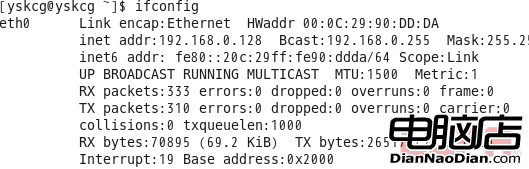
  5. 用 ifconfig 驗證配置。

網路設定視窗

圖六:網路管理介面

靜態 IP 設定

圖七:填寫 IP、閘道、DNS

ifconfig 輸出

圖八:配置驗證

方法二:文字模式 setup 配置

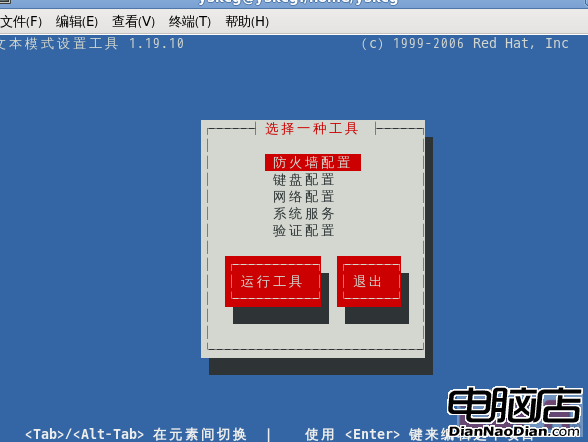
  1. 終端輸入 setup,進入 網路配置。
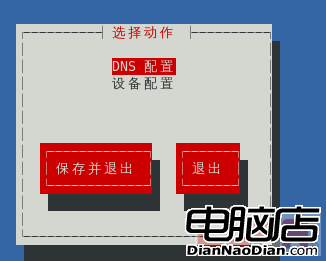
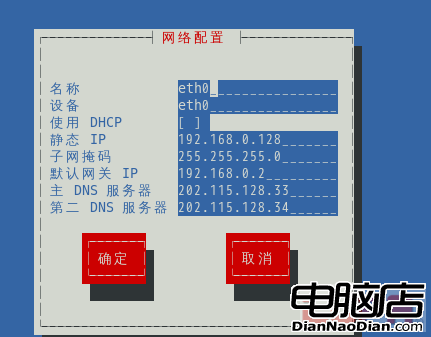
  2. 選擇 eth0 進行裝置配置,填入 IP、閘道、DNS。
  3. 儲存、重啟網路、驗證。

setup 主選單

圖九:setup 主選單

網路配置選單

圖十:網路配置選單

eth0 裝置配置

圖十一:eth0 裝置配置

方法三:命令列直接配置

# ifconfig eth0 192.168.x.x netmask 255.255.255.0
# service network restart

方法四:修改網路配置檔

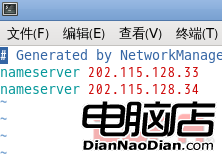
  1. 設定 DNS:vim /etc/resolv.conf,加入 nameserver 202.115.128.33。
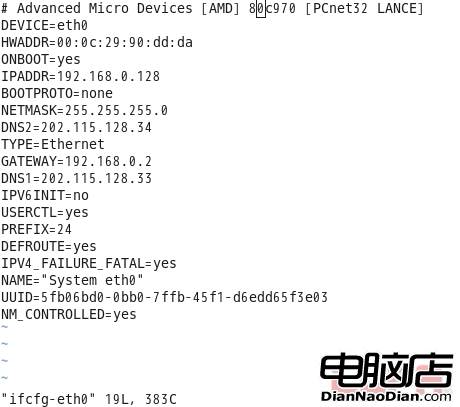
  2. 編輯 /etc/sysconfig/network-scripts/ifcfg-eth0,設定 IP、閘道、網路遮罩。
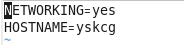
  3. 編輯 /etc/sysconfig/network,確認 NETWORKING=yes 與主機名稱。
  4. 重啟網路服務。

resolv.conf

圖十二:DNS 設定

ifcfg-eth0

圖十三:介面配置檔

network 檔案

圖十四:網路總配置

重要注意事項

  • Linux 客體 IP 與宿主機 VMnet8 IP 不能在同一網段。範例:Linux 192.168.0.128,宿主機 VMnet8 192.168.4.1。

  • VMware 虛擬網路編輯器與宿主機網卡設定必須一致,否則導致通訊失敗。
Copyright © Windows教程網 All Rights Reserved