Kali Linux 預設以 root 使用者運行,但 Chrome 為安全考量禁止 root 直接執行,且 .deb 安裝後可能缺少應用程式選單項目。本文詳細記錄 Chrome 安裝流程、Root 執行修補、選單手動建立、沙箱衝突解決與替代方案,助你在 Kali 上順暢使用 Chrome。
# 1. 下載最新穩定版 .deb
wget https://dl.google.com/linux/direct/google-chrome-stable_current_amd64.deb

# 2. 安裝(自動處理依賴)
dpkg -i google-chrome-stable_current_amd64.deb
# 或
apt install ./google-chrome-stable_current_amd64.deb

# 3. 修復可能的依賴缺失
apt-get install -f
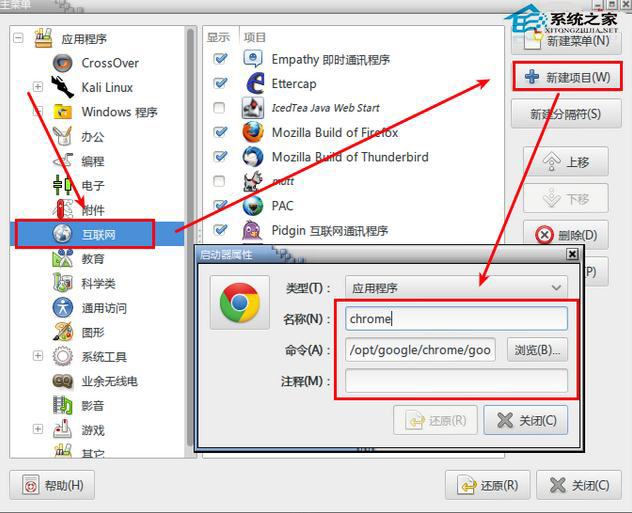
原因: .deb 安裝未正確部署 .desktop 檔案,或桌面環境未重新掃描。
| 欄位 | 填入值 |
|---|---|
| 類型 | 應用程式 |
| 名稱 | Google Chrome |
| 命令 | /usr/bin/google-chrome-stable %U |
| 圖示 | /opt/google/chrome/product_logo_256.png |
| 註解 | 存取網際網路 |
update-desktop-database ~/.local/share/applications
update-desktop-database /usr/share/applications
# 或重新登入圖形介面
錯誤訊息: Running as root without --no-sandbox is not supported
原因: Chrome 沙箱機制禁止 root 直接執行,防止權限提升攻擊。
# 建立標準用戶
useradd -m -s /bin/bash pentester
passwd pentester
usermod -aG sudo pentester

# 切換用戶登入圖形介面或使用
su - pentester
google-chrome-stable
原則: 滲透測試平台日常操作應使用非 root 帳號,僅在需要提權時使用 sudo。這符合最小權限原則,也避免 Chrome、VS Code、Docker 等工具的沙箱衝突。
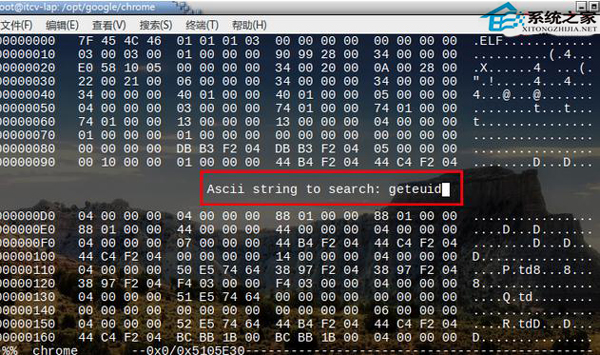
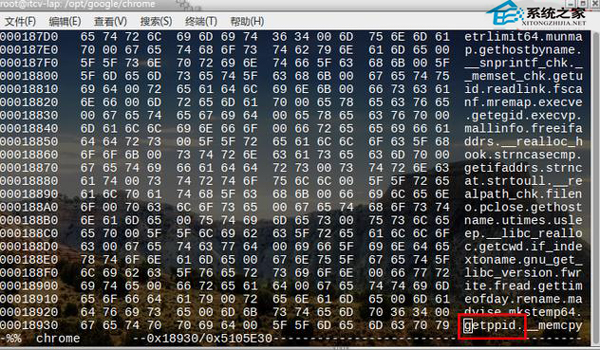
apt-get install hexedithexedit /opt/google/chrome/chromeTab 切換至 ASCII 模式Ctrl+S 搜尋 geteuidgeteuid 修改為 getppid(長度相同,不改變檔案大小)Ctrl+X 儲存離開
# 修改前(機器碼):... 67 65 74 65 75 69 64 ...
# 修改後:         ... 67 65 74 70 70 69 64 ...
# 對應 ASCII:      g  e  t  e  u  i  d  →  g  e  t  p  p  i  d
風險警告: 此修改繞過沙箱保護,若 Chrome 被惡意網頁利用漏洞,攻擊者將直接取得 root 權限。僅限隔離測試環境、臨時驗證使用。
google-chrome-stable --no-sandbox --user-data-dir=/tmp/chrome-root
--no-sandbox:停用沙箱(高風險)--user-data-dir:指定獨立設定目錄,避免污染預設配置錯誤: namespace-sandbox.c:633] getpwuid_r: failed due to: 2
# 檢查核心參數
sysctl kernel.unprivileged_userns_clone
# 應為 1

# 若為 0,啟用
echo 1 > /proc/sys/kernel/unprivileged_userns_clone
# 永久生效
echo "kernel.unprivileged_userns_clone = 1" >> /etc/sysctl.d/99-chrome-sandbox.conf
sysctl --system
| 瀏覽器 | 安裝方式 | Root 相容性 | 特色 |
|---|---|---|---|
| Firefox ESR | apt install firefox-esr | 完美支援 Root | Kali 預設、隱私防護強、擴充套件豐富 |
| Chromium | apt install chromium | 支援 Root(需 --no-sandbox) | 開源版 Chrome、同步功能需自行配置 |
| Brave | 官網 .deb 或 Flatpak | 支援 Root | 內建廣告攔截、Tor 整合、隱私優先 |
| Vivaldi | 官網 .deb | 支援 Root | 高度客製化、側邊欄、分頁分組 |
--user-data-dir 隔離配置apt update && apt upgrade 確保核心支援 User NamespacesChrome 在 Kali 的相容性問題本質上是「以 root 運行桌面環境」與「現代瀏覽器沙箱機制」的衝突。建立標準用戶帳號不僅解決瀏覽器問題,更符合安全操作規範,是滲透測試平台的基礎配置。
Linux 系統安全管理五大關鍵設定:從引導程序到密碼複雜度
Unix 系統卸載 GDB 調試器:make uninstall 失效的替代方案
Linux LVM 邏輯卷管理完整實戰:建立 PV、VG、LV、擴容、縮減、快照備份四大核心操作
root 也刪不掉的檔案?Linux 不可變屬性 (chattr) 解除教學
Ubuntu 14.04/14.10 睡眠喚醒後滑鼠鍵盤失靈解決方案:重裝 xserver-xorg-input-all
Ubuntu 13.10 搶先安裝 Linux 3.12 核心:下載官方 .deb 套件直接安裝