WhatPulse 追蹤按鍵次數、滑鼠點擊、滾輪、頻寬上傳/下載、運行時間,支援 Linux/Windows/macOS,資料上傳至雲端生成個人/團隊排行榜、熱力圖、國家頻寬分布。本文涵蓋註冊、Linux 安裝 (AppImage/Flatpak/原生)、權限設定、功能介紹與隱私注意事項。
| 方式 | 指令/步驟 | 優點 | 缺點 |
|---|---|---|---|
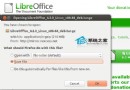
| AppImage (官方通用) | wget https://whatpulse.org/files/linux/WhatPulse-5.5-AppImage -O WhatPulse.AppImage && chmod +x WhatPulse.AppImage && ./WhatPulse.AppImage | 免安裝、跨發行版、自動更新 | 需 FUSE、啟動稍慢 |
| Flatpak (Flathub) | flatpak install flathub org.whatpulse.WhatPulse | 沙箱隔離、整合桌面、自動更新 | 需 Flatpak 執行環境 |
| 原生 DEB/RPM (官網下載) | wget ...deb && sudo apt install ./whatpulse.deb | 系統整合最好、啟動快 | 手動更新、依賴特定 libc 版本 |
# 1. 輸入裝置權限 (鍵盤/滑鼠)
sudo ./WhatPulse.AppImage --setup-input   # AppImage 內建腳本
# 或手動:
sudo setcap cap_dac_override,cap_sys_admin,cap_sys_resource=p ./WhatPulse.AppImage
# 2. 網路統計需 libpcap 權限
sudo setcap cap_net_raw,cap_net_admin=p ./WhatPulse.AppImage
# 3. 開機自啟: 設定 → 一般 → 開機自動啟動
# 設定 → 一般
☑ 開機自動啟動
☑ 系統托盤圖示
脈衝觸發: 按鍵 50000 / 下載 1 GB / 上傳 500 MB / 時間 24h

# 設定 → 隱私
☐ 匿名化應用程式名稱
☐ 停用網路地理位置
☐ 僅本地儲存 (不上傳)
libpcap 權限,可捕獲封包標頭 (不含負載)。# 啟動守護程式
whatpulse --daemon
# 手動脈衝
whatpulse --pulse
# 查看統計
whatpulse --stats
WhatPulse 將枯燥的輸入統計變成可視化樂趣,適合鍵盤發燒友、生產力追蹤者與團隊競賽。