Ubuntu 預載的 LibreOffice 經過 Canonical 定制整合(應用選單、主題、補丁管理),但版本較舊。若需最新功能、官方原版體驗,必須完整移除系統版並手動安裝官方 .deb 套件。本文詳細記錄全流程操作與後續維護注意事項。
| 特性 | Ubuntu 系統版 | 官方標準版 |
|---|---|---|
| 版本更新 | 跟隨 Ubuntu LTS 週期,較保守 | 官方釋出即可取得最新版 |
| 整合度 | 完美整合 Unity/GNOME、應用選單、主題 | 需手動調整整合 |
| 安全補丁 | 由 Canonical 統一推送 | 需自行下載更新 |
| 套件管理 | apt 自動處理依賴 | dpkg 手動處理 |
sudo apt-get remove --purge libreoffice*
sudo apt-get autoremove
# 建議重啟系統確保殘留程序釋放
rebootLibreOffice__Linux_x86-64_deb.tar.gz 與語言包 LibreOffice__Linux_x86-64_deb_langpack_zh-TW.tar.gz (若主程式未內建)~/Downloadscd ~/Downloads
tar -xvf LibreOffice_*_Linux_x86-64_deb.tar.gz
cd LibreOffice_*/DEBS
sudo dpkg -i *.deb
# 若有語言包
cd ~/Downloads
tar -xvf LibreOffice_*_langpack_zh-TW.tar.gz
cd LibreOffice_*/DEBS
sudo dpkg -i *.deb官方套件包含 desktop-integration 子目錄,提供 .desktop 檔案與圖示整合:
cd ~/Downloads/LibreOffice_*/DEBS/desktop-integration
sudo dpkg -i *.deb# 檢查版本
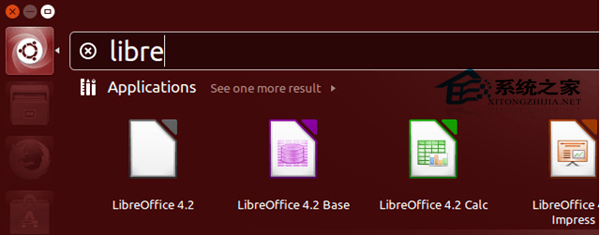
libreoffice --version
# 或從應用選單啟動 Writer/Calc/Impress 驗證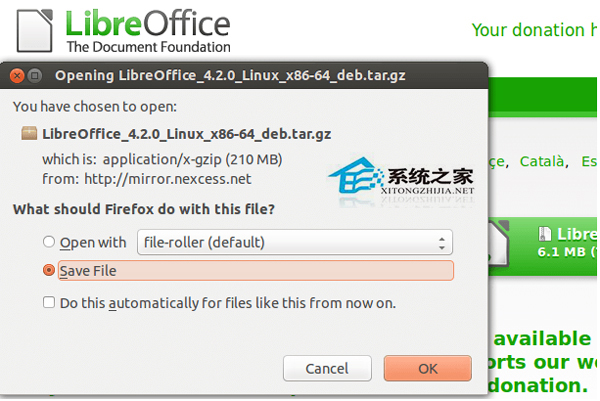
官方版無自動更新機制,新版釋出時需重複上述流程:
sudo dpkg -i *.deb 覆蓋安裝 (保留使用者設定)sudo apt-get remove --purge libreoffice* 再全新安裝建議訂閱 The Document Foundation Blog 獲取釋出通知。
sudo add-apt-repository ppa:libreoffice/ppa && sudo apt update && sudo apt install libreoffice — 較新版本且保留 apt 管理flatpak install flathub org.libreoffice.LibreOffice — 沙箱隔離、自動更新、跨發行版手動安裝官方版適合「必須使用最新功能」且「願意承擔手動維護成本」的進階用戶。一般用戶建議使用 PPA 或 Flatpak,兼顧版本新舊與維護便利性。