在 Ubuntu 上安裝 arm-linux-insight 後,發現無法在圖形介面設定 Target(遠端除錯目標)。實際上可透過 Console 手動連線,或修改 .gdbtkinit 設定檔永久生效。
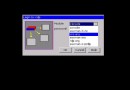
Insight 啟動後,選單 Run → Connect to Target 無反應或報錯,無法輸入開發板 IP 与 GDB Server 埠號。
(gdb) target remote 192.168.1.105:1000
# 192.168.1.105 為開發板 IP,1000 為 gdbserver 埠號
(gdb) continue
# 程式已在目標板運行,故用 continue 而非 run
之後即可在圖形介面下斷點、單步執行。
若要回到源碼視窗: 先設斷點 break 8(第 8 行),再 continue。
Insight 啟動時會讀取家目錄下的 .gdbtkinit,裡面保存了連線參數:
cd ~
vi .gdbtkinit
# 找到 target remote 相關行,修改 IP 與埠號
# 例如:
target remote 192.168.1.105:1000
存檔重啟 Insight,Target 即自動連上指定開發板。

gdbserver :1000 /path/to/app。