最小安裝的 Linux 系統預設僅包含 vim-minimal (精簡版 vi 相容模式),**無語法高亮、無多重撤銷、無視覺模式**。安裝 vim-enhanced (或 vim-gtk3/vim-gnome) 並設定 alias vi=vim 即可獲得完整功能體驗。
# 檢查已安裝 vim 相關套件
rpm -qa | grep vim
# 僅顯示:
# vim-minimal-...
# vim-common-...
# vim-X11-... (可能無)
# vim-enhanced-... (缺失!)# 安裝完整功能版
sudo yum install vim-enhanced
# 或圖形介面版 (含剪貼簿整合)
sudo yum install vim-gtk3
# sudo dnf install vim-gnome (Fedora)# 系統層級 (所有用戶)
echo "alias vi='vim'" | sudo tee /etc/profile.d/vim.sh
# 或使用者層級
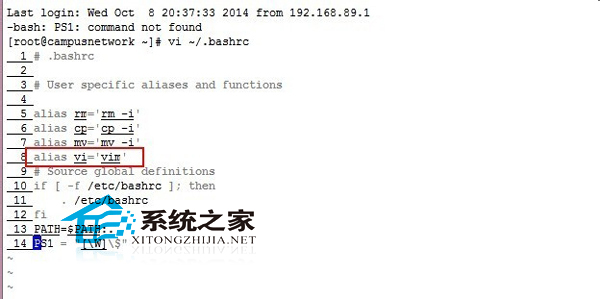
echo "alias vi='vim'" >> ~/.bashrc
source ~/.bashrc| 套件 | 內容 | 推薦場景 |
|---|---|---|
vim-tiny |
最精簡 (預設 vi) | 容器/嵌入式 |
vim |
標準版 (含語法高亮、Python3 介面) | **通用推薦** |
vim-gtk3 |
GTK3 圖形介面 (+clipboard、+clientserver) | 桌面環境 |
vim-nox |
無圖形介面但含腳本介面 (Python3, Lua, Perl, Ruby, Tcl) | 伺服器/無頭環境 |
sudo apt-get install vim
# 或
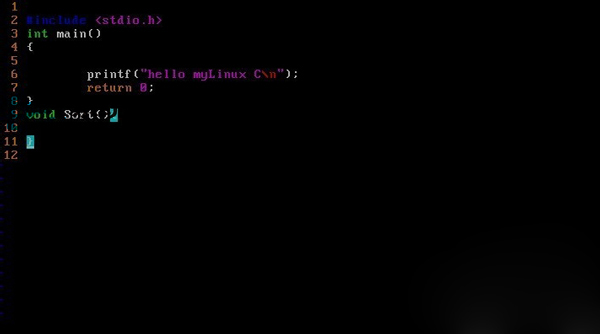
sudo apt-get install vim-noxvi test.py
# 輸入:
def hello():
print("world")
# 關鍵字、字串、註解應呈現不同顏色# ~/.vimrc
set termguicolors " True Color (需終端機支援)
set t_Co=256 " 256 色模式
syntax enable
colorscheme desert " 內建配色方案vi 仍啟動 vim-tiny/vim-minimalecho $TERM 應為 xterm-256color 或 screen-256color兩步驟 (安裝 enhanced + alias) 即可從「黑白純文字 vi」升級為「彩色語法高亮、多重撤銷、視覺區塊、外掛生態」的現代化 Vim 編輯環境。