Windows XP Windows 7 Windows 2003 Windows Vista Windows 綜合教學 Linux 系統教學
Windows 10 Windows 8 Windows 2008 Windows NT Windows Server 電腦軟體教學
您现在的位置: Windows教程網 >> Windows教程 >  >> Linux 系統教學 >> 關於 Linux

VMware Workstation Linux 客體機無法全螢幕?安裝 VMware Tools 完整解決流程

編輯:關於 Linux

在 VMware Workstation 10+ 中安裝 Ubuntu 15.10 等新版 Linux 後,客體機解析度固定在小視窗無法全螢幕。根本原因是缺少 VMware Tools 驅動,但安裝過程常因「Easy Install」衝突而失敗。本文提供繞過 Easy Install 並手動安裝 Tools 的完整步驟。
問題現象

  • 客體機解析度鎖定在 800×600 或 1024×768
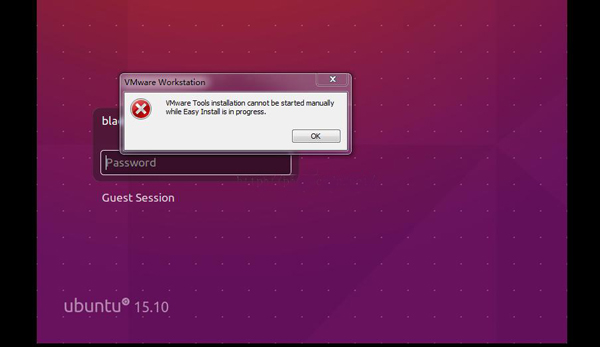
  • 選單列「安裝 VMware Tools」呈灰色或報錯「Easy Install 仍在進行中」

解決方案:停用 Easy Install 並手動掛載 Tools 光碟

  1. 關閉虛擬機
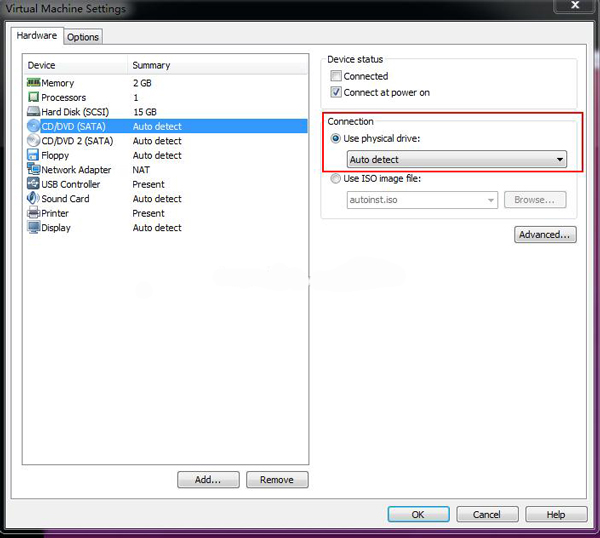
  2. 編輯虛擬機設定 → CD/DVD (SATA) → 取消勾選「連接」或改為「使用實體光碟機/ISO 映像檔」
  3. 啟動虛擬機,選單列 → VM → 安裝 VMware Tools

客體機內安裝步驟

# 1. 建立掛載點並掛載 Tools 光碟
mkdir /mnt/cdrom
mount /dev/sr0 /mnt/cdrom

# 2. 解壓縮安裝包
tar zxpf /mnt/cdrom/VMwareTools-*.tar.gz

# 3. 進入目錄執行安裝腳本
cd vmware-tools-distrib
./vmware-install.pl

安裝過程一路按 Enter 採用預設值,約需數分鐘。

驗證與使用

  1. 重啟客體機
  2. 按 Ctrl+Alt+Enter 進入全螢幕模式
  3. 解析度將自動調整為宿主機視窗大小
  4. 支援剪貼板共享、拖放檔案、無縝模式

完成上述步驟後,Linux 客體機即可獲得原生般的顯示效能與整合體驗。

Copyright © Windows教程網 All Rights Reserved