Ubuntu 14.04 LTS 釋出後,許多使用者紛紛升級,但如何安裝 JDK 並正確設定環境變數卻讓不少新手感到困擾。本文將詳細說明從下載、安裝到環境變數配置的完整步驟,助您輕鬆完成 Java 開發環境部署。
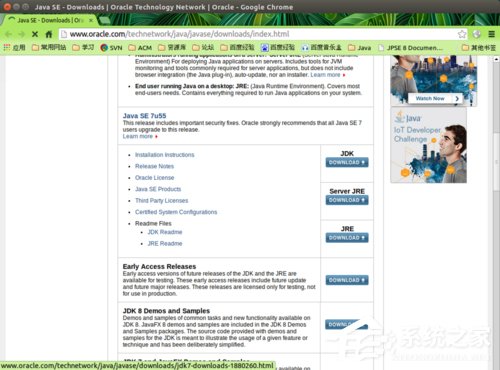
請前往 Oracle 官網下載對應系統架構的 JDK 壓縮包。以 64 位元系統為例,下載檔案名稱為 jdk-7u55-linux-x64.tar.gz,並將其存放於家目錄下的 Downloads 資料夾中。
開啟終端機,執行以下指令建立 JDK 安裝目標資料夾:
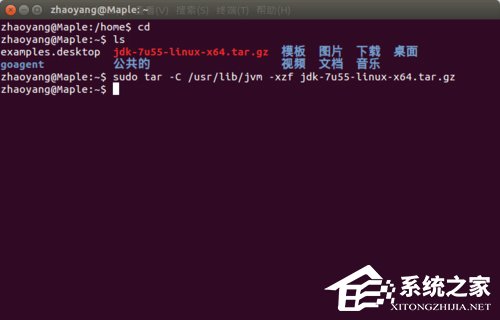
$ sudo mkdir /usr/lib/jvm接著將下載的壓縮包解壓縮至該目錄:
$ sudo tar -C /usr/lib/jvm -xzf ~/Downloads/jdk-7u55-linux-x64.tar.gz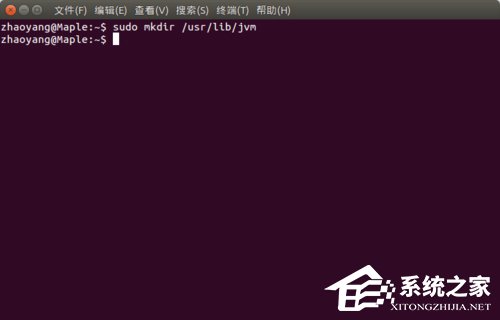
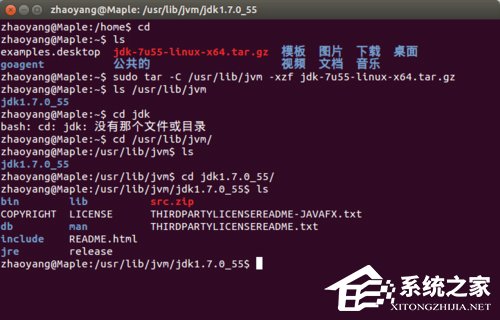
確認檔案是否正確釋放:
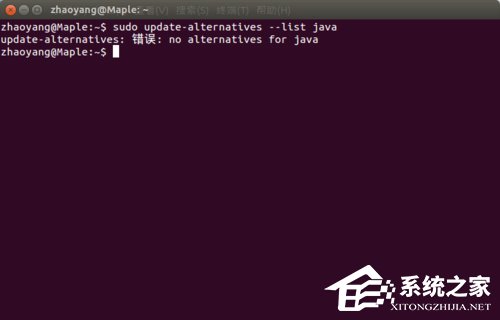
檢查系統現有的 Java 替選項:
$ sudo update-alternatives --list java若出現錯誤訊息表示系統尚未註冊 Java,請繼續下一步配置環境變數。
編輯當前使用者的 Bash 設定檔:
$ sudo gedit ~/.bashrc在檔案末尾新增以下內容(請根據實際解壓縮後的資料夾名稱調整路徑):
export JAVA_HOME=/usr/lib/jvm/jdk1.7.0_55
export JRE_HOME=${JAVA_HOME}/jre
export CLASSPATH=.:${JAVA_HOME}/lib:${JRE_HOME}/lib
export PATH=${JAVA_HOME}/bin:$PATH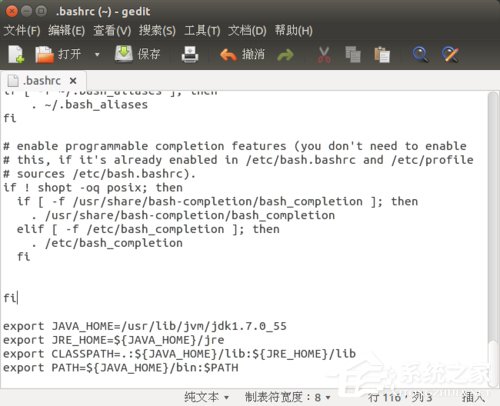
儲存後執行 source ~/.bashrc 使設定生效。
輸入以下指令確認 JDK 版本資訊:
$ java -version若顯示版本資訊即代表配置成功。
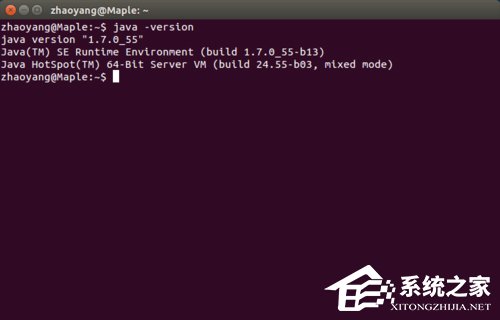
完成上述步驟後,您的 Ubuntu 系統已具備完整的 Java 執行環境,可開始進行 Java 程式開發與執行。