Windows XP Windows 7 Windows 2003 Windows Vista Windows 綜合教學 Linux 系統教學
Windows 10 Windows 8 Windows 2008 Windows NT Windows Server 電腦軟體教學
您现在的位置: Windows教程網 >> Windows教程 >  >> Linux 系統教學 >> 關於 Linux

Linux 中文亂碼徹底解決:語言包安裝、Locale 設定與終端機編碼對齊

編輯:關於 Linux

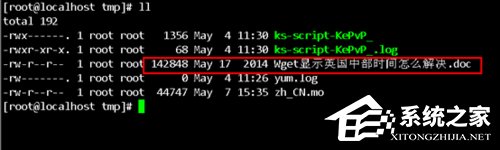
Linux 終端機顯示中文亂碼,核心原因通常是缺少中文語言包或系統 Locale 與終端機模擬器編碼不一致。本文提供完整診斷與修復步驟。

一、檢查與安裝中文語言包

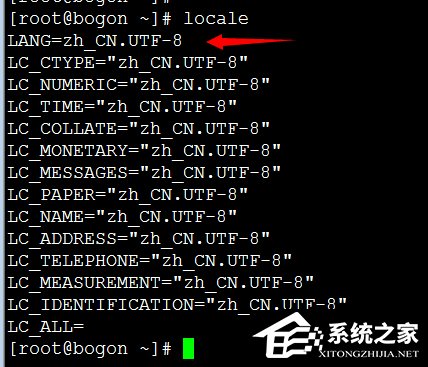
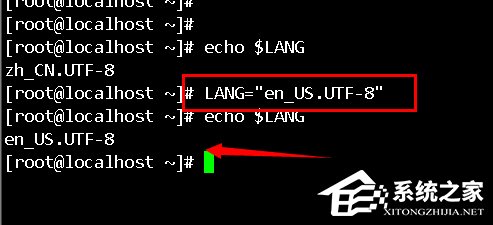
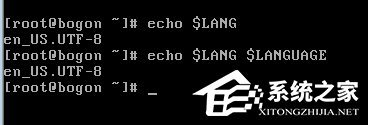
  1. 查看目前 Locale: echo $LANG(如顯示 en_US.UTF-8 即為英文環境)。
  2. 查看已安裝語言包: locale -a,若無 zh_CN.utf8 或 zh_TW.utf8 則需安裝。
  3. 安裝中文支援(以 CentOS/RHEL 為例): yum groupinstall chinese-support(離線環境請下載 RPM 套件手動安裝)。

二、修改系統預設語言

1. 臨時切換(當前 Shell 生效)

export LANG=zh_CN.UTF-8   # 或 zh_TW.UTF-8

2. 永久生效(需重啟)

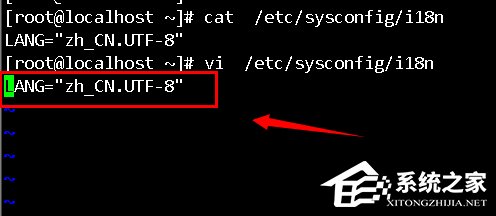
vi /etc/sysconfig/i18n
# 修改為:
LANG="zh_CN.UTF-8"
SUPPORTED="zh_CN.UTF-8:zh_CN:zh"
SYSFONT="latarcyrheb-sun16"

三、終端機模擬器編碼對齊(關鍵)

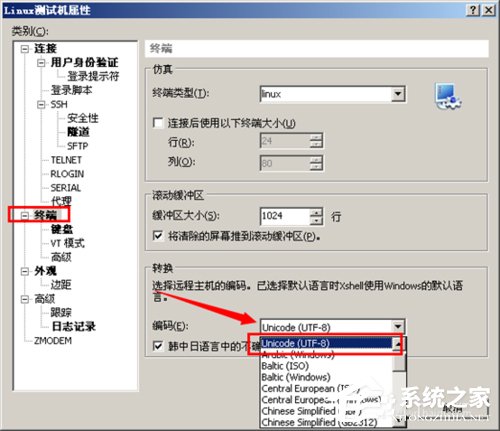
即使系統 Locale 正確,若終端機模擬器(如 Xshell、PuTTY、SecureCRT)編碼設定為 GBK/Big5,仍會亂碼。請在終端機設定中將字元編碼/編碼選擇為 UTF-8。
echo $LANG
locale -a
yum groupinstall chinese-support
export LANG
/etc/sysconfig/i18n
Xshell 編碼設定
修正後顯示正常

四、驗證

設定完成後,重新開啟終端機或重啟系統,查看原本亂碼的檔案/目錄名稱,應已正常顯示中文。

總結: 安裝語言包 → 設定系統 Locale → 對齊終端機編碼,三步驟缺一不可。

Copyright © Windows教程網 All Rights Reserved