問題背景
安裝第二顆硬碟後,常出現磁碟機代號交叉(如新硬碟分區插在舊硬碟分區中間),導致程式尋找路徑失敗、捷徑失效等問題。
方法一:BIOS 屏蔽從碟法(適用於 DOS 環境不需存取從碟)
- 設定好主/從跳線並正確連接。
- 進入 BIOS,在 Standard CMOS Features 將從碟參數設為
NONE(屏蔽從碟)。
- 在 Advanced BIOS Features 設定主碟為啟動硬碟。
- 儲存重開機,磁碟代號將依主碟分區 → 從碟分區順序排列。
缺點:從碟在純 DOS 模式下無法辨識,僅 Windows 環境可用。
方法二:重新分區法(將從碟全劃為邏輯分區)
使用分區工具(如 FDISK、PartitionMagic)將從碟所有分區刪除,重新建立擴充分區並在其中建立邏輯分區。因為邏輯分區代號永遠排在主碟主分區之後,即可修正順序。
方法三:Windows XP 磁碟管理修改代號(最直觀、無需重灌)
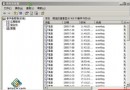
- 右鍵「我的電腦」→「管理」→「儲存體」→「磁碟管理」。
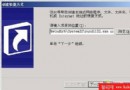
- 右鍵需調整的分區 →「變更磁碟機代號和路徑」→「變更」。
- 指定一個未被使用的代號(如將 D 改為 E),確認警告視窗即可。
注意:系統盤(通常為 C)不可更改;修改後可能需重啟生效。
方法四:PartitionMagic 修改代號(圖形介面操作)
- 啟動 PartitionMagic,右鍵目標分區 →「進階」→「修改磁碟機代號」。
- 選擇新代號 →「確定」→ 工具列選擇「一般」→「套用變更」→ 依提示重開機。
建議選擇
- 純 Windows 環境:優先用方法三,安全快速。
- 需在 DOS 下存取從碟:用方法二(重新分區為邏輯分區)。
- 習慣圖形化分區工具:用方法四。