Windows XP 使用一段時間後,系統變慢、滑鼠延遲,打開工作管理員發現 CPU 佔用率長期維持在 100%。這類問題來源複雜,可能涉及硬體、驅動程式、軟體衝突、病毒木馬、系統設定等多面向。本文系統整理 11 大常見成因與對應對策,並深入剖析 svchost.exe、dllhost.exe、services.exe 等關鍵進程異常的診斷技巧。
新版防毒軟體(KV、金山、瑞星等)加入網頁、外掛、郵件即時監控,大幅增加系統負擔。建議:精簡監控項目、升級硬體、或改用輕量級防毒方案。
大量測試版驅動(特別是顯卡驅動)流通網路,易導致不明原因的 CPU 高佔用。建議:僅安裝微軟 WHQL 認證或原廠正式版驅動,嚴格核對型號版本。
蠕蟲病毒在背景大量複製、掃描端口,佔滿 CPU 資源。對策:更新病毒碼 → 完整掃描 → 檢查異常啟動項 → 加強防護意識。
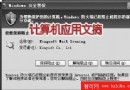
控制台 → 管理工具 → 服務 → RISING REALTIME MONITOR SERVICE → 右鍵屬性 → 啟動類型改「手動」。
執行 msconfig → 「啟動」頁面 → 停用不必要項目 → 重開機。
svchost.exe 是 NT 核心系統的服務宿主進程,XP 預設有 4 個以上。若某個 svchost 佔用極高,需用 tasklist /svc 查看其載入的服務,或用第三方工具(Process Explorer)檢視執行路徑。正常檔案位於 C:\Windows\System32,其他路徑極可能中毒。
伺服器角色接收大量連線請求(連接埠 445)導致資源耗盡。可修改登錄檔 HKEY_LOCAL_MACHINE\SYSTEM\CurrentControlSet\Services\lanmanserver 新增 DWORD maxworkitems:512MB 以上記憶體設 1024,未滿 512MB 設 256。
在總管右鍵點擊檔案/資料夾時 CPU 瞬間飆 100%。解法:控制台 → 顯示 → 外觀 → 效果 → 取消「為功能表和工具提示使用轉場效果」;或先左鍵選取再右鍵。
降溫軟體利用閒置週期執行 HLT 指令,Windows 會誤判為 100% 佔用,實際不影響效能,無須處理。
工具 → 選項 → 拼寫與語法 → 取消「輸入時檢查拼寫」與「輸入時檢查語法」。
單擊大型 AVI 檔案時,總管掃描建立索引導致 explorer.exe 佔滿 CPU。解法:資料夾屬性 → 一般 → 進階 → 取消「允許索引服務為此資料夾建立索引」。
特徵:CPU 突然持續 100% 不降,重啟 IIS 暫時恢復。成因:損壞的 Access 資料庫(常為計數器類 *.mdb)導致 MDAC 寫入死鎖。解法:用「首席檔案檢查官」啟用死鎖監控,記錄最後寫入檔案,刪除或用 Access 2000 修復該資料庫。
檢查 win.ini [Windows] 區段的 run=、load=;system.ini [Boot] 區段的 shell=(應為 explorer.exe);登錄檔 HKLM\Software\Microsoft\Windows\CurrentVersion\Run 等啟動項。木馬常偽裝成相似檔名(如 expiorer.exe)。用 tasklist /svc 對照服務清單,搜尋 svchost.exe 實體路徑確認。
需安裝 Windows 2000 SP4 或修補程式修正。
逐一排查:msconfig 停用可疑啟動項、升級或替換問題軟體、BIOS 關閉超執行緒、排程掃描避開工作時間。
avserve.exe 進程,佔滿 CPU。清除步驟:斷網打補丁 → 結束 avserve.exe → 刪除病毒檔 → 刪除登錄檔啟動項。SYSTEM 為系統進程,目前登入使用者名稱下的可疑進程優先排查。C:\Windows\System32 者極可能為毒。xxx.exe)到 Google/Baidu 搜尋,確認是否為已知病毒。掌握上述知識與工具,大多數 CPU 100% 問題皆可自行診斷解決,無須盲目重灌系統。