前言:密碼保護隱私,忘記卻讓自己進不去
Windows XP 登入密碼遺失是常見困擾。本文提供三套完整解決方案,依情境選擇最適合的方式,並分析各方案優缺點與資料風險。
方案一:密碼重設磁碟 (最佳、無資料損失)
前提:必須在忘記密碼之前預先製作。
製作方法 (非網域環境/獨立電腦)
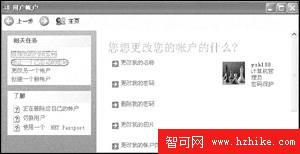
- 「控制台」→「使用者帳號」→ 選擇您的帳號 → 「防止忘記密碼」。
- 依「忘記密碼精靈」指示,插入軟碟/USB 隨身碟 → 輸入目前密碼 → 完成。
使用方法
- 登入畫面輸入錯誤密碼 → 點選帳號旁「→」箭頭 → 彈出提示點選「使用密碼重設磁碟」。
- 依「密碼重設精靈」指示,插入重設磁碟 → 設定新密碼與提示 → 完成登入。
優點:原始加密檔案 (EFS)、儲存的網頁密碼、憑證全部保留。缺點:需預先製作,他人若取得磁碟可輕易解鎖。
方案二:管理員帳號協助重設 (無重設磁碟時的備案)
風險警示:管理員重設其他使用者密碼會導致:EFS 加密檔案無法存取、儲存的網頁密碼遺失、個人憑證失效。僅作最後手段。
情境 A:有其他管理員帳號 (非 Administrator)
- 以該管理員帳號登入。
- 「控制台」→「使用者帳號」→ 選擇目標帳號 → 「變更密碼」/「重設密碼」→ 設定新密碼。
情境 B:唯有內建 Administrator 帳號
內建 Administrator 預設隱藏,兩種叫出方式:
- 安全模式:開機按 F8 → 選「安全模式」→ 歡迎畫面出現 Administrator → 登入 (預設無密碼) → 重設目標帳號密碼。
- 傳統登入介面 (需預先設定群組原則):
- 執行
gpedit.msc → 電腦設定 → 系統管理範本 → 系統 → 登入 → 啟用「永遠使用傳統登入」。
- 重開機後出現傳統登入對話框,直接輸入
Administrator 及密碼登入。
方案三:第三方密碼重設工具 (離線操作、風險自負)
- 知名工具:Offline NT Password & Registry Editor (chntpw)、PCUnlocker、Ophcrack (彩虹表破解)。
- 操作模式:製作開機 USB/光碟 → 開機載入工具 → 掛載系統磁碟 → 清除/修改 SAM 資料庫中目標帳號密碼雜湊值。
- 嚴重警告:可能導致系統檔案損壞、EFS 永久無法解密、違反授權條款。僅建議在自己的電腦、備份重要資料後、理解風險下使用。
比較總結表
| 方案 | 需事先準備 | 資料風險 | 技術門檻 | 適用情境 |
|---|
| 密碼重設磁碟 | 是 | 無 | 低 | 個人電腦、預先規劃 |
| 管理員重設 | 否 (需有管理員帳號) | 高 (EFS/密碼/憑證遺失) | 低 | 企業環境、有其他管理員 |
| 第三方工具 | 否 (需另一電腦製作開機碟) | 極高 (系統損壞、EFS 遺失) | 中高 | 無其他管道、自負風險 |
結語
「預防勝於治療」:請立即為每個本地帳號製作密碼重設磁碟 (USB 隨身碟即可),妥善保管。這是成本最低、風險為零、效果最完美的解決之道。