Windows XP Windows 7 Windows 2003 Windows Vista Windows 綜合教學 Linux 系統教學
Windows 10 Windows 8 Windows 2008 Windows NT Windows Server 電腦軟體教學

Windows XP 系統還原點消失?磁碟空間不足導致與完整恢復教學

編輯:XP 系統基礎知識

Windows XP 系統還原功能雖好用,但有時還原點會莫名消失,只剩「系統檢查點」。本文解析消失原因,並提供完整備份與恢復還原點的操作流程。

故障原因:磁碟空間不足

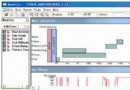
開啟「控制台 → 管理工具 → 事件檢視器 → 系統」,可發現錯誤訊息:「系統還原服務被暫停,因為在磁碟機 C:\ 上沒有足夠的磁碟空間,一旦有至少 200MB 可用空間,系統還原將自動恢復服務。」

事件檢視器錯誤訊息

還原點儲存位置

系統還原備份資料儲存在系統磁碟根目錄的 System Volume Information(系統磁碟區資訊)資料夾中。

完整備份與恢復流程

步驟 1:取得資料夾存取權限(NTFS 分區必要)

預設僅允許系統存取,即使 Administrators 群組也無法存取。設定方法:

  1. 右鍵點選 System Volume Information → 「內容」
  2. 切換至「安全性」索引標籤 → 「新增」
  3. 輸入 Administrators → 「檢查名稱」 → 確定
  4. 給予「完全控制」權限 → 確定套用

安全性權限設定畫面

步驟 2:壓縮備份資料夾

設定權限後,以 WinRAR 或 WinZIP 將 System Volume Information 壓縮,並複製到安全位置(非系統磁碟或外接硬碟)。

步驟 3:恢復還原點

  1. 重新啟用系統還原功能(系統會自動建立新的還原點)
  2. 手動刪除 System Volume Information 中所有檔案與資料夾(對應系統新建立的還原點)
  3. 將備份的壓縮檔解壓縮回 System Volume Information
  4. 啟動系統還原,即可看到原本的還原點

預防建議

  • 保持系統磁碟至少 200MB 以上可用空間
  • 定期手動備份 System Volume Information 至其他磁碟
  • 若系統磁碟空間緊張,考慮調整系統還原使用的磁碟空間上限(內容 → 系統還原 → 磁碟空間使用量)

掌握此流程,再也不怕還原點神秘消失,關鍵時刻能救回系統!

Copyright © Windows教程網 All Rights Reserved