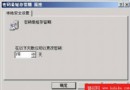
Windows XP 安裝預設不會自動偵測並設定 CPU 二級快取 (L2 Cache) 大小,導致記憶體控制器無法最佳化預讀/寫入策略,影響效能。透過註冊表 SecondLevelDataCache 手動填入正確值,可啟用對應優化。
regedit。HKEY_LOCAL_MACHINE\SYSTEM\CurrentControlSet\Control\Session Manager\Memory Management| CPU 系列 | L2 快取大小 | 註冊表值 (Hex) | 備註 |
|---|---|---|---|
| Intel Celeron (Covington/Mendocino) | 128 KB | 80 | 早期無 L2 / 128 KB 內建 |
| Pentium II / III (Katmai/Coppermine) / Pentium 4 (Northwood) | 512 KB | 200 | 512 KB = 0x200 |
| Pentium III-E (Coppermine-256) / Pentium 4 Willamette | 256 KB | 100 | 256 KB = 0x100 |
| AMD Duron (Spitfire/Morgan) | 64 KB | 40 | 64 KB = 0x40 |
| AMD K6-III (Sharptooth) | 256 KB | 100 | 板載/內建 256 KB |
| AMD Athlon (Thunderbird/Palomino) / Athlon XP (Thoroughbred) | 512 KB / 256 KB | 200 / 100 | 視核心而定 |
| AMD Athlon XP Barton | 512 KB | 200 | 512 KB |
計算公式:L2 快取 (KB) → 十六進位。例如 512 KB = 512 = 0x200;256 KB = 0x100;128 KB = 0x80;64 KB = 0x40。
在 Windows XP 時代,正確設定 SecondLevelDataCache 是釋放 CPU 效能的關鍵微調之一。依照 CPU 實際 L2 快取大小填入十六進位值,重開機即可生效。雖然現代作業系統已自動偵測快取拓撲,但這項「註冊表硬體參數對應」的知識,對維護舊系統、理解作業系統與硬體介面仍具參考價值。