微軟為了「新體驗」塞進海量新功能:幫助中心、遠端桌面、系統還原、自動更新、網路對時……對只有 128MB 記憶體的老機器(甚至 384MB 也覺得浪費),這些預設開啟的服務就是記憶體黑洞。本文實測優化後,XP 開機佔用從 100MB+ 降至 約 60MB,體驗流暢度質變。
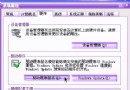
預設「最佳視覺效果」啟用所有動畫、陰影、淡入淡出。建議:
系統當機時寫入 Memory.dmp(完整記憶體傾印)極耗時間與磁碟空間,且普通用戶永不會寄給微軟分析。「偵錯資訊」選「無」,省空間、省當機等待時間。
自動收集錯誤資訊上傳微軟,檔案動輒數十 MB,撥號用戶既燒錢又燒時。無實質效益,關閉。
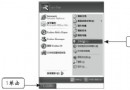
控制台 → 管理工具 → 服務,以下服務家用環境建議停用(啟動類型設「手動」或「已停用」):
| 服務名稱 | 顯示名稱 | 停用理由 |
|---|---|---|
| Printer Spooler | 列印緩衝器 | 無印表機者完全無用 |
| Task Scheduler | 工作排程器 | 無定時任務需求 |
| Remote Registry | 遠端登錄 | 家用極少遠端編輯登錄檔,安全隱患 |
| Help and Support | 說明及支援 | 佔用極大,建議手動啟動 |
| Automatic Updates | 自動更新 | 已在系統屬性關閉,此處同步設手動 |
| System Restore Service | 系統還原服務 | 同步關閉 |
| Terminal Services | 終端機服務 | 遠端桌面基礎,已關閉遠端桌面者停用 |
| Fast User Switching Compatibility | 快速用戶切換相容性 | 同上 |
(僅列常見安全可停項目,不明服務請保留預設,切勿盲目停用核心服務導致系統異常)
工作管理員 → 處理序 → 檢視 → 選擇欄位 → 勾選「VM Size(虛擬記憶體大小)」。
實測:Word 啟動後 VM Size 不變,最小化後 Mem Usage 掉一半但 VM Size 不變,系統總提交負擔也沒變。優化時請盯著 VM Size 總和。
「關閉特色功能還是 XP 嗎?」是,而且是更好的 XP。 核心優勢——新版資源管理器、改良核心調度、更佳裝置支援、NTFS 效能——全保留。只是剷除你用不到的服務與特效。魚與熊掌不可兼得:高配機保留預設享受豐富功能;中低配機精簡服務換取流暢。優化後的 XP,依然是 XP,只是不再讓你等待。
這些網路滿天飛,本文專注於系統服務與核心設定層面的深度優化,配合上述基本功,效果 1+1>2。