Windows XP Windows 7 Windows 2003 Windows Vista Windows 綜合教學 Linux 系統教學
Windows 10 Windows 8 Windows 2008 Windows NT Windows Server 電腦軟體教學

Windows XP 檔案共享完整設定指南:從 Guest 帳號到安全性原則逐步破解無法存取

編輯:XP 系統基礎知識

前置條件:雙向 Ping 通

核心七步驟設定

  1. 啟用 Guest 帳號:「控制台」→「使用者帳號」→ Guest → 「開啟」。
  2. 允許 Guest 從網路存取:gpedit.msc → 「電腦設定」→「Windows 設定」→「安全性設定」→「本機原則」→「使用者權利指派」→ 「拒絕從網路存取這台電腦」→ 移除 Guest。
  3. 變更網路存取模式為「經典」:同路徑 → 「安全性選項」→ 「網路存取:本地帳戶的共用與安全性模式」→ 從「僅來賓」改為「經典:本地使用者以自己的身分驗證」。
  4. 解除空白密碼限制:同「安全性選項」→ 停用「帳戶:使用空白密碼的本地帳戶只允許進行主控台登入」。
  5. 啟用 Computer Browser 服務:「服務」中將 Computer Browser 設為「自動」並啟動,解決網路芳鄰看不到電腦。
  6. 關閉簡易檔案共用:「我的電腦」→「工具」→「資料夾選項」→「檢視」→ 取消勾選「使用簡易檔案共用(建議)」,獲得完整權限分頁。
  7. 停用工作排程器服務 (可選):若網路芳鄰回應極慢,停用 Task Scheduler 服務可改善。

網路芳鄰互訪四大基本條件

  1. 雙方開機且已設定共用資源。
  2. 雙方安裝「Microsoft 網路檔案與列印共用」服務。
  3. 正確設定同網段 IP 位址。
  4. 雙方防火牆關閉或允許網路芳鄰通訊。

常見情境與對策

情境 A:Win98/2000/XP/2003 存取 XP 提示密碼/無權限

  • 原因:XP 預設「僅來賓」模式強制所有連入視為 Guest,無法輸入其他帳號。
  • 解法:執行步驟 3 將模式改為「經典」,即可輸入自有帳號密碼存取。

情境 B:小型辦公室全 XP 環境,看得到電腦卻進不去共用

  • 檢查「拒絕從網路存取這台電腦」原則是否被防毒軟體/修補工具加入 Guest/Everyone。
  • 修正:gpedit.msc 移除對應帳號。

情境 C:Win2000/XP 與 Win98 互訪

  1. 啟用 XP/2000 的 Guest 帳號(Win98 免密碼存取)。
  2. 檢查「從網路存取這台電腦」/「拒絕從網路存取」原則含 Guest/對應帳號。
  3. 停用區域連線上的 ICF 防火牆(非 Internet 連線)。
  4. 手動安裝 NetBEUI 協定(XP 光碟 \VALUEADD\MSFT\NET\NETBEUI 複製 nbf.sys 到 System32\Drivers,netnbf.inf 到 INF 資料夾,右鍵安裝)。

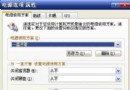
  5. 確認 Win98 已啟用「檔案與印表機共用」→「允許其他使用者存取我的檔案」。
Copyright © Windows教程網 All Rights Reserved