電腦關機時出現無反應、黑屏閃爍游標、自動重開機等故障,往往是軟硬體設定錯誤、驅動程式衝突或系統檔案損毀所致。本文系統梳理 Windows 關機流程,並提供從聲音檔案、快速關機、電源管理、啟動檔案修復、啟動設定檔排查到 CMOS 設定的完整解決方案,另附自動定時關機實作技巧。
CloseWindow 關閉所有執行中程式控制台 → 音效 → 事件選「退出 Windows」→ 音效設為「無」→ 測試關機。若正常,請還原或重裝聲音檔。
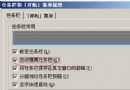
執行 msconfig → 進階 → 勾選「停用快速關機」→ 重開機測試。部分舊硬體與此功能不相容。
裝置管理員 → 系統裝置 → 進階電源管理 → 設定 → 取消「啟用電源管理」→ 重開機測試。若改善,請更新 BIOS 或調整 CMOS 電源選項。
現象:剛開機即顯示「您可以安全關閉電腦」或關機即重開機。解法:
C:\Windows\System\Vmm32.vxd 為 Vmm32.XXX。Wininit.exe 與 Vmm32.vxd 至 C:\Windows\System。使用 msconfig 選擇「診斷啟動」測試。若正常,改用「選擇性啟動」逐行啟用兩檔案內容,鎖定衝突指令。
進入 BIOS 重點核對:CPU 外頻、電源管理(APM/ACPI)、病毒偵測、IRQ 分配、開機順序。不確定時可載入預設值或清除 CMOS(移除電池/短接跳線)。
利用「工作排程器」+ shutdown.exe 實現無人值守自動關機:
shutdown.exe -s -f -t 10 -c "主人不在,即將關機"rundll32.exe user.exe,ExitWindows常用 shutdown.exe 參數:
-s 關機 -r 重開機 -a 取消 -f 強制關閉程式 -m \\電腦名 遠端控制 -t 秒數 倒數 -c "訊息" 提示文字(≤127 字元)
關機故障看似單純,實涉及聲音、電源、驅動、啟動檔、BIOS 多層面。建議由簡入繁排查,並善用 shutdown.exe 實現智慧電源管理,讓電腦更聽話、更耐用。