電腦越用越慢,抱著「慢就慢點」繼續用只會惡化。釐清七大常見變慢原因,對症下藥才能恢復順暢。
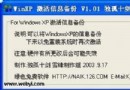
1. 開機自動執行程式過多
現象:開機慢、記憶體佔用高、工作列圖示一排排
解決:
- Win + R →
msconfig → 啟動 索引標籤 → 取消勾選非必要項目
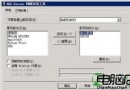
- 進階管理:系統工具 → 系統資訊 → 工具 → 系統設定公用程式 → 啟動(更詳細清單)
- QQ/MSN 等軟體請在軟體內部設定關閉「開機自動啟動」
2. 桌面捷徑過多
現象:開機顯示桌面時明顯延遲
原因:Windows 逐個讀取捷徑圖示、解析目標路徑
解決:
- 常用捷徑保留 10 個以內
- 其餘歸類至資料夾(如
D:\Shortcuts),桌面放資料夾捷徑
- 或使用啟動器(Launchy、Wox、PowerToys Run)替代桌面捷徑
補充:防毒軟體「開機掃描」若已有即時監控,建議關閉,避免重複掃描拖慢開機。
3. 系統臃腫:註冊表、DLL、暫存檔累積
現象:開關機慢、程式啟動慢、磁碟空間莫名縮減
解決:
- 定期使用 CCleaner、Wise Registry Cleaner 清理註冊表無效鍵值
- 定期清理
%temp%、C:\Windows\Temp、瀏覽器快取
- 極致玩家:每 2-3 個月重灌一次(備份資料+驅動+軟體清單)
4. 桌面壁紙/Active Desktop 消耗資源
現象:最大化視窗關閉時「由上而下慢慢落下」動畫
解決:
- 桌面右鍵 → 內容 → 桌面 → 背景選「無」
- 外觀 → 視窗顏色改為純色(黑/白/灰)
- 網頁 索引標籤取消勾選所有項目(關閉 Active Desktop)
5. 字型過多佔用記憶體
現象:安裝字型 > 500 種時,開機明顯變慢、程式字型清單載入慢、甚至字型消失
解決:
- 控制台 → 字型 → 刪除不需字型
- 保留核心:新細明體、標楷體、微軟正黑體、Arial、Times New Roman 等
- 藝術字型、下載字型僅在需要時安裝,用完移除
- 備份字型檔(
C:\Windows\Fonts 複製至其他分區)後再刪除
6. 硬體老化/設定不當
- 硬碟 PIO 模式(應為 DMA/UDMA)→ 裝置管理員 → IDE 控制器 → 確認傳輸模式
- 記憶體不足 → 增加實體 RAM,或調整虛擬記憶體至固定值(1.5-2 倍實體)
- CPU 散熱不良 → 清理風扇、更換導熱膏、檢查風道
7. 惡意軟體/病毒/流氓軟體佔用資源
- 全盤深度掃毒(安全模式更徹底)
- 檢查疑似程序:工作管理器 → 程序 → 按 CPU/記憶體排序
- 使用 Autoruns 檢查所有自動啟動點
- 安裝即時防護、定期更新病毒碼
快速優化清單(依效益排序)
- 清理開機自動執行(msconfig/Autoruns)
- 桌面捷徑歸類/清理
- 關閉開機掃描、Active Desktop、花俏視覺效果
- 清理暫存檔、註冊表、Prefetch
- 精減字型
- 硬體檢查:硬碟模式、記憶體、散熱
- 全盤掃毒、移除流氓軟體
養成「輕量系統」習慣:少裝常駐軟體、常用可攜版、定期維護,老電腦也能戰鬥多年。