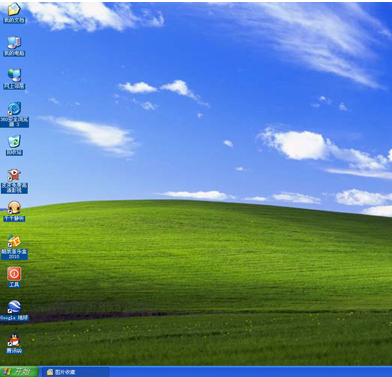
「桌面圖示設定」裡明明有「Internet Explorer」選項,卻發現只剩三項(我的電腦、我的文件、網路上的芳鄰),IE 系統圖示不見了。這通常是登錄檔隱藏旗標被誤設導致。以下八種方法由易到難,總有一款能解決。
Internet Explorer.{871C5380-42A0-1069-A2EA-08002B30309D}regedit。HKEY_CURRENT_USER\Software\Microsoft\Windows\CurrentVersion\Explorer\HideDesktopIcons\NewStartPanel{871C5380-42A0-1069-A2EA-08002B30309D},將 DWORD 值改為 0。HKEY_CURRENT_USER\Software\Microsoft\Windows\CurrentVersion\Explorer\HideDesktopIcons\ClassicStartMenuNewStartPanel){871C5380-42A0-1069-A2EA-08002B30309D},數值設 0。「開始→執行」輸入以下命令(含引號):
cmd /k reg add "HKEY_CURRENT_USER\Software\Microsoft\Windows\CurrentVersion\Explorer\HideDesktopIcons\NewStartPanel" /v {871C5380-42A0-1069-A2EA-08002B30309D} /d 0 /t REG_DWORD /f
若使用經典主題,再執行:
cmd /k reg add "HKEY_CURRENT_USER\Software\Microsoft\Windows\CurrentVersion\Explorer\HideDesktopIcons\ClassicStartMenu" /v {871C5380-42A0-1069-A2EA-08002B30309D} /d 0 /t REG_DWORD /f
按 Enter 後重新整理桌面即可。
Internet Explorer.{FBF23B42-E3F0-101B-8488-00AA003E56F8}(無空格)。gpedit.msc。上述方法本質皆為修改 HideDesktopIcons 登錄鍵值下對應 CLSID({871C5380-42A0-1069-A2EA-08002B30309D})的隱藏旗標。數值 1=隱藏,0=顯示。方法四/五/六最徹底,屬系統級修復。