Windows XP 內建「我的照片」螢幕保護程式預設可能不滿螢幕。透過簡單設定可讓照片填滿整個螢幕,享受最佳觀賞效果。
設定步驟
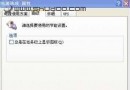
- 桌面空白處右鍵 →「內容」→「螢幕保護程式」頁籤。
- 「螢幕保護程式」下拉選單選擇 「我的照片幻燈片放映」。
- 點選「設定...」按鈕。
- 在設定對話框中:
- 照片大小: 拉動滑桿至 100%(或「大」/「最大」)。
- 勾選 「拉伸小尺寸照片」(Stretch small pictures)。
- 可同步設定「幻燈片放映間隔」、「轉場效果」、「使用轉場效果」等。
- 確定 → 套用 → 確定。
效果
啟動螢幕保護程式後,所有照片將以原始比例置中顯示,小尺寸照片自動拉伸填滿螢幕,無黑邊、無變形(大尺寸照片會裁切置中)。
補充技巧
- 指定照片資料夾: 設定對話框中「照片資料夾」可瀏覽選擇特定資料夾(預設為「我的圖片」)。
- 多螢幕: 雙螢幕環境下,幻燈片會跨雙螢幕顯示(視顯卡驅動支援而定)。
- 節能優先: 筆電建議縮短間隔、關閉轉場效果以省電。
三步設定,讓 XP 內建相片螢幕保護程式完美全螢幕呈現,化身個人化數位相框。