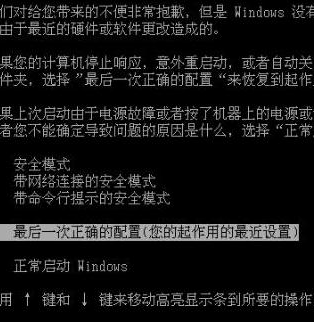
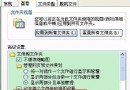
Boot.bmpBoot.bmp。此步驟可省略,單純為美觀。Boot.bmp 複製到系統目錄:C:\Windows\ (或系統安裝槽的 Windows 目錄)。Boot.ini 檔案 (隱藏、系統、唯讀屬性,需先在「資料夾選項」取消勾選「隱藏受保護的作業系統檔案」才能看見)。[operating systems] 區塊下,找到對應的開機項目行,在參數末尾加入:
/bootlogo /noguiboot
範例修改前:
multi(0)disk(0)rdisk(0)partition(1)\WINDOWS="Microsoft Windows XP Professional" /fastdetect
修改後:
multi(0)disk(0)rdisk(0)partition(1)\WINDOWS="Microsoft Windows XP Professional" /fastdetect /bootlogo /noguiboot
Boot.ini (存檔時會提示覆寫唯讀檔案,選擇「是」)。/bootlogo:啟用自訂開機圖片顯示。/noguiboot:停用預設的 Windows 開機捲動條畫面,否則自訂圖片會被捲動條覆蓋。圖片必須嚴格符合 640×480、16色、BMP 格式,否則開機時可能顯示花屏、黑畫面或直接跳過自訂畫面。修改 Boot.ini 前建議備份原檔。