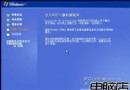
許多使用者在 VMware、VirtualBox 或 Hyper-V 等虛擬機平台安裝 Windows XP 後,發現系統提示「未激活」。這通常是因為您安裝的是微軟官方原版映像檔(ISO),而非經過修改的 Ghost 版本。官方原版 XP 在安裝後 30 天內必須完成產品啟用,否則將進入功能受限模式。
在 XP 時代結束多年後,網路上流通的多為整合了驅動程式、補丁並預先激活的 Ghost 映像檔。若不想折騰序號與啟用流程,直接下載信譽良好的 Ghost XP 映像檔重新安裝是最省時的做法。
注意:在虛擬機安裝 Ghost 系統前,必須先對虛擬硬碟進行分區與格式化(通常在安裝程式的 DOS 介面或 PE 環境中操作),否則安裝程式無法識別磁碟而導致失敗。
若堅持使用現有的原版安裝,可嘗試以下方式:
MRX3F-47B9T-2487J-KWKMF-RPWBY 等常見 VOL 版序號)。若序號被封鎖,可嘗試修改註冊表 HKEY_LOCAL_MACHINE\SOFTWARE\Microsoft\Windows NT\CurrentVersion\WPAEvents 下的 OOBETimer 值以重置試用期,或使用合法的啟用工具(需自行評估風險)。
虛擬機測試環境建議直接使用預先激活的精簡版 Ghost XP,省去啟用麻煩且體積較小;若需原版環境進行開發測試,請準備合法的產品金鑰或使用微軟官方提供的測試用虛擬機映像檔(如 MSDN/Visual Studio 訂閱者下載)。
在 Windows XP 上使用 Windows Vista 螢幕保護程式
Windows XP 藍畫面死機完整解析:錯誤代碼結構、通用排除流程與常見代碼對照表
Windows 快速切換 IP 設定:DHCP 與靜態 IP 雙腳本自動化
Windows XP 待機/休眠喚醒後異常故障分析:聲卡、顯示、滑鼠、啟動鎖定四大類
開機卡在 Verifying DMI Pool Data 完整排除指南
Windows XP 系統還原瘦身三招:釋放硬碟空間、手動清理與保留最新還原點
Windows XP 進階秘技大公開:systeminfo、gpedit.msc、rundll32 等 5 招實用技巧
Windows XP 實用技巧大全:ClearType、NetBEUI、快速關機、批次轉檔、加密、磁碟瘦身、防假死、帳號管理、日期顯示