保護電腦不被他人隨意使用,設定開機密碼是第一道防線。Windows XP 提供三層密碼機制,安全性由高到低依序為:系統啟動密碼 (Syskey) > 使用者帳戶密碼 > BIOS 密碼。本文詳細說明三種密碼的設定、取消與安全性比較。
第一層:系統啟動密碼 —— 最強防護
在 Windows 登入畫面之前先要求輸入密碼,攔截所有未授權存取。即使使用 Linux 開機光碟、PE 系統也無法繞過(除非破解 SAM 檔案)。
設定步驟
- 「開始」→「執行」,輸入
syskey,按 Enter。
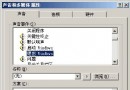
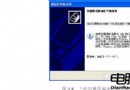
- 彈出「保護 Windows XP 帳戶資料庫」對話方塊,點擊「更新」。
- 選擇「密碼啟動」,輸入 12-255 字元的啟動密碼(建議英數混合),確定。
- 重開機測試:開機後先出現「啟動密碼」輸入框,輸入正確後才進入 Windows 登入畫面。
取消啟動密碼
- 再次執行
syskey → 「更新」。
- 選擇「系統產生的密碼」→ 勾選「將啟動金鑰儲存在本機電腦」。
- 輸入目前啟動密碼確認,完成後重開機不再詢問啟動密碼。
第二層:使用者帳戶密碼 —— 基礎防護
Windows 登入畫面驗證,支援多使用者、快速使用者切換、鎖定工作站 (Win+L)。
設定步驟
- 「控制台」→「使用者帳戶」。
- 選擇帳戶 → 「建立密碼」。
- 輸入密碼、確認密碼、密碼提示(選填),點擊「建立密碼」。
取消密碼
同介面點擊「移除我的密碼」,輸入目前密碼確認即可。
第三層:BIOS 密碼 —— 硬體層防護(最弱)
在 BIOS/POST 階段驗證,防止未授權進入 BIOS 設定或開機。但極易破解:
- 拔除主板電池(CR2032)清除 CMOS 即可移除。
- 主板跳線短接清除 CMOS。
- 通用 BIOS 後門密碼(舊版主板)。
設定步驟(通用 Award/AMI BIOS)
- 開機連擊 Del 進入 BIOS Setup。
- 進入 Advanced BIOS Features → Security Option 設為 System(開機與進入 BIOS 皆需密碼)或 Setup(僅進入 BIOS 需密碼)。
- 設定 Set Supervisor Password(超級管理員密碼,可修改 BIOS 設定)。
- 選擇性設定 Set User Password(使用者密碼,僅能檢視 BIOS 不可修改)。
- 按 F10 儲存離開。
安全性比較與建議組合
| 密碼類型 | 安全性 | 破解難度 | 適用場景 |
|---|
| 系統啟動密碼 | ⭐⭐⭐⭐⭐ | 極高(需破解 SAM/系統金鑰) | 高機密資料、筆電防盜 |
| 使用者帳戶密碼 | ⭐⭐⭐ | 中等(離線工具可重置/繞過) | 日常多使用者環境、鎖定工作站 |
| BIOS 密碼 | ⭐ | 極低(拔電池即破) | 防止非技術人員誤改 BIOS 設定 |
🏆 最佳實踐:雙重防護
- 設定系統啟動密碼(Syskey)作為第一關。
- 設定使用者帳戶密碼作為第二關,並啟用 Win+L 鎖定工作站習慣。
- 不建議依賴 BIOS 密碼作為主要防護。
- 筆電用戶:配合 BitLocker(Vista+)或第三方全磁碟加密,防止硬碟被拔出讀取。
常見問題 FAQ
- 忘記系統啟動密碼怎麼辦?
- 極難恢復。可嘗試:離線登錄編輯器清除 Syskey 金鑰、使用專業密碼重置工具(如 PCUnlocker)、或重裝系統。務必妥善保管密碼。
- Syskey 加密會影響效能嗎?
- 幾乎無感,僅在開機時解密 SAM 檔案一次。
- 可否只設 Syskey 不設使用者密碼?
- 可行,但失去多使用者隔離、快速切換、工作站鎖定等功能,不建議。