公司檔案伺服器 (Windows XP) 原本共用資料夾「所有人可讀寫」,後改為「僅特定帳號可存取」。先前已連線過的用戶端電腦,**不再提示輸入帳號密碼,直接嘗試用舊憑證 (空密碼/舊帳號) 連線,導致存取失敗**,而從未連線過的電腦正常彈出登入對話框。
Windows XP 用戶端在首次連線共用資源時,若勾選「記住我的密碼」,會將憑證 (伺服器名稱、使用者名稱、密碼) 儲存在本機 **「受保護的儲存區」** 或 **「管理我的網路密碼」** 中。後續連線自動送出舊憑證,伺服器驗證失敗 (權限已變更),但用戶端不再提示重新輸入,導致「無法存取」且無法手動更正。
rundll32.exe keymgr.dll, KRShowKeyMgr
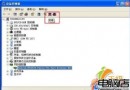
執行後直接彈出「儲存的使用者名稱和密碼」視窗,可手動移除或批次腳本調用。
若用戶端眾多、難以逐一清理,可在伺服器端 (XP/Server 2003) 執行:
net session /delete /y
強制刪除所有連入 Session,用戶端下次存取將重新驗證。配合 net share 重新整理共用權限,效果更佳。
XP 共用權限變更後舊電腦無法存取、**不提示輸入帳號密碼**,主因是用戶端殘留舊憑證。**「控制台→使用者帳戶→管理我的網路密碼→移除對應項目」** 即可徹底解決。配合伺服器端 `net session /delete /y` 強制斷開 Session,全網瞬間恢復正常驗證流程。
Vista SP2 無法安裝?Windows Update Agent 版本不對,修正版本號 7.2.6001.784 即可解決
Windows XP 使用六大禁忌:避開系統崩潰與啟動鎖定陷阱
Windows XP 群組原則 (gpedit.msc) 進階應用:鎖定桌面、禁用註冊表、限制程式、封鎖撥號、隱藏新增移除程式
Windows 2000/XP 藍畫面死機 (BSOD) 完整診斷與排解指南
Windows XP 開機卡在「Windows 正在啟動」畫面的解決方法
認識 Windows XP 系統中的 10 個特殊資料夾與檔案:功能、位置與清理指南