Windows 7 引入「操作中心」整合系統維護與安全訊息,預設會在工作列右側彈出通知旗標,雖然用意良善,但頻繁彈窗干擾許多使用者。本文詳細說明如何關閉特定通知、調整 UAC(使用者帳戶控制)提示頻率、管理 Windows Defender 通知,打造清靜桌面環境。
操作中心通知機制
操作中心監控項目包括:
- Windows Defender:間諜軟體防護狀態、掃描提醒。
- 使用者帳戶控制 (UAC):程式要求系統管理員權限時的同意提示。
- Windows Update:重要更新可用、重新開機提醒。
- 防火牆、防毒軟體、備份、疑難排解 等維護項目。
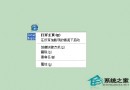
當需引起注意時,工作列最右側會出現白旗圖示,點擊可查看建議修復動作。
自訂 UAC 通知頻率(降低干擾)
- 「控制台」→「使用者帳戶」→「變更使用者帳戶控制設定」。
- 拖曳滑桿調整四個等級:
從不通知(關閉 UAC,不建議)
僅在我嘗試變更 Windows 設定時通知(不暗化桌面,推薦進階用戶)
預設:當程式嘗試變更電腦設定時通知(暗化桌面)
總是通知(最高安全性)
- 確定後可能需重新開機。
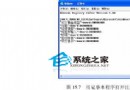
 圖 1:Windows 7 UAC 四級通知頻率調整
管理 Windows Defender 通知
- 「控制台」→「系統及安全性」→「操作中心」→ 左側「變更操作中心設定」。
- 在「安全性訊息」區域,取消勾選 「Windows Defender」 即可停用其通知。
- 或開啟 Windows Defender → 「工具」→ 「選項」→ 取消「自動掃描」、「即時防護」相關通知勾選項。
 圖 2:Windows Defender 可一鍵清除可疑軟體
徹底關閉操作中心所有通知(進階)
- 「控制台」→「系統及安全性」→「操作中心」→ 「變更操作中心設定」。
- 所有「安全性訊息」與「維護訊息」勾選項全部取消。
- 確定套用。
警告: 關閉所有通知將錯過重要安全警示(防毒軟體過期、防火牆關閉、備份失敗等),建議僅關閉確定不需要的項目(如 Windows Defender 改用第三方防毒時)。
隱藏工作列白旗圖示(保留功能、不顯示圖示)
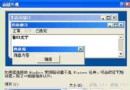
- 工作列空白處右鍵 → 「內容」 → 「工作列」頁籤 → 「通知區域」→「自訂」。
- 找到「操作中心」圖示 → 行為選擇 「隱藏圖示和通知」。
- 確定套用。
透過上述設定,您可以根據個人習慣精準控制 Windows 7 的通知行為:既能保留關鍵安全警示,又能消除無謂干擾,享受專注的工作環境。