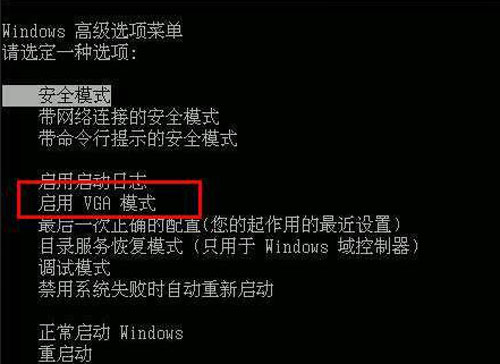
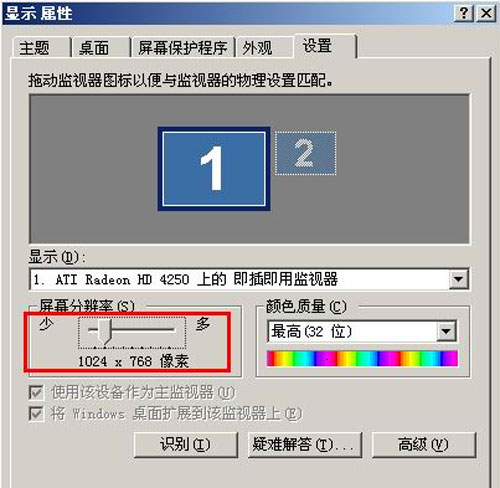
調整解析度過高超出螢幕支援上限導致黑畫面(螢幕顯示「Out of Range」/「Signal Out of Range」)。進入 VGA 模式 (640×480) 重新設定合適解析度,3 步驟救回畫面。
800×600 → 1024×768 → 1280×1024 → 1366×768 → 1920×1080)→「套用」→ 15 秒確認 →「是」保留。VGA 模式使用標準 VGA 驅動程式 (640×480 16 色),幾乎所有顯示器/顯卡皆支援,繞過損壞/不相容的顯卡驅動與過高解析度設定,讓您重新設定安全值。
若 VGA 模式下設定正確解析度重開機仍黑畫面/花屏,多半是顯卡驅動損壞/版本不符。
解決:安全模式 → 裝置管理員 → 顯示介面卡 → 右鍵「解除安裝」→ 勾選「刪除驅動程式軟體」→ 重開機 → 安裝廠商官網最新 WHQL 驅動。
黑畫面不一定是硬體壞了,80% 是解析度/驅動設定錯誤。VGA 模式是 XP 時代的「安全進入」通道,記住 F8 →「啟用 VGA 模式」這招,關鍵時刻能救場。