WinXP 點擊「關機」系統卻自動重啟,反復循環無法關機。常見於「高級電源管理」支持狀態與主板 BIOS/驅動不匹配。本文通過「電源選項」切換「啟用/取消 高級電源支持」破解死循環。
故障現象
- 「開始」→「關閉電腦」→「關機」,系統走完關機流程(保存設置、關閉服務)後,不斷電而是直接重啟。
- 重複操作同樣結果,長按電源鍵強制斷電後再開機正常,但下次關機仍重啟。
解決步驟:切換高級電源支持狀態
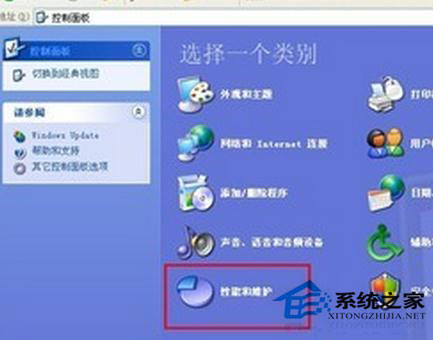
- 「開始」→「控制面板」→「性能和維護」→「電源選項」。
- 在「電源選項屬性」窗口,切換到「APM」或「高級」選項卡(視版本)。
- 找到 「啟用高級電源管理支持」(或「啟用 ACPI」)複選框。
- 核心操作:
— 若當前是「勾選/啟用」→ 取消勾選/禁用。
— 若當前是「未勾選/禁用」→ 勾選/啟用。
(即:反轉當前狀態)。
- 點擊「應用」→「確定」,重啟電腦驗證關機是否正常斷電。
原理分析
- APM (Advanced Power Management) 與 ACPI (Advanced Configuration and Power Interface) 是兩代電源管理標準。
- 主板 BIOS 支持的版本與 Windows 設置的版本不一致時,關機命令(S5 狀態)無法正確傳遞給硬件,導致重啟(S3/S4 狀態誤判)。
- 反轉設置強制 Windows 使用另一套電源管理邏輯與 BIOS 交互,通常能匹配成功。
進階排查(反轉無效時)
- BIOS 設置:進入 BIOS → Power Management → 確保「ACPI Function」Enabled,「APM」Disabled(或相反嘗試)。
- 系統屬性 → 高級 → 啟動和故障恢復 → 設置 → 系統失敗:取消勾選「自動重新啟動」,排除藍屏導致的偽裝重啟。
- USB 設備喚醒:設備管理器 → 鍵盤/鼠標/USB 控制器 → 電源管理 → 取消「允許此設備喚醒計算機」。
- 驅動更新:主板芯片組驅動、電源管理驅動更新至最新版。
警告:關機重啟循環時嚴禁長按電源鍵強制斷電(易導致文件系統損壞、數據丟失),應優先嘗試軟件層面方案,實在無效再考慮硬件斷電。