Windows XP Windows 7 Windows 2003 Windows Vista Windows 綜合教學 Linux 系統教學
Windows 10 Windows 8 Windows 2008 Windows NT Windows Server 電腦軟體教學

WinXP 系統配置 Java 環境變量完整教程(JAVA_HOME、PATH、CLASSPATH)

編輯:XP 系統應用技巧

在 Windows XP 系統下開發或運行 Java 程序,正確配置環境變量是前提條件。許多初學者不清楚具體應設置哪些變量及其值,導致編譯、運行報錯。本文將通過圖文並茂的方式,詳細講解 WinXP 下 Java 環境變量的標準配置方法。

核心環境變量說明

  • JAVA_HOME:指向 JDK 安裝目錄(如 C:\Program Files\Java\jdk1.8.0_xxx),其他變量常引用此路徑。
  • PATH:在原有值末尾添加 %JAVA_HOME%\bin,使系統能在任意目錄識別 java、javac 等命令。
  • CLASSPATH:設置類搜索路徑,建議值為 .;%JAVA_HOME%\lib\dt.jar;%JAVA_HOME%\lib\tools.jar(首個點號代表當前目錄)。

圖文操作步驟

  1. 打開系統屬性:右鍵桌面「我的電腦」 → 選擇「屬性」。
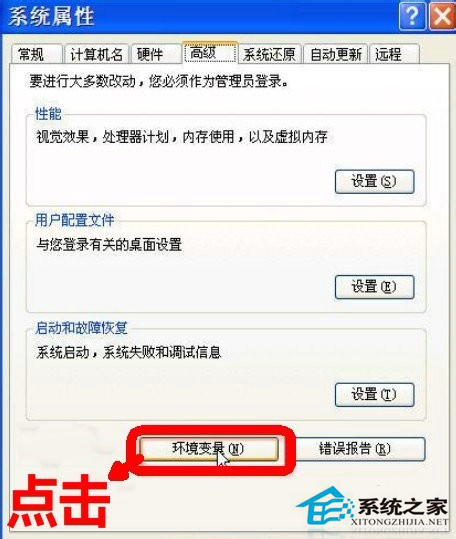
  2. 進入環境變量設置:切換到「高級」選項卡 → 點擊右下角「環境變量」按鈕。
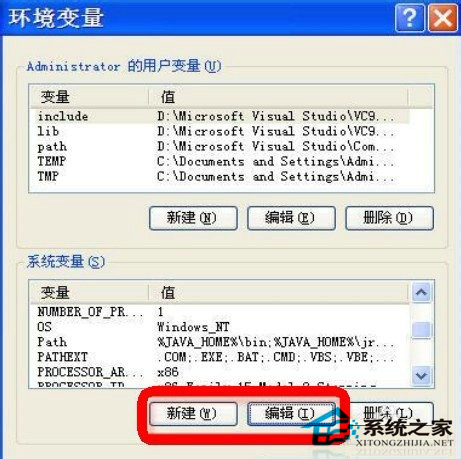
  3. 新建/編輯系統變量:在「系統變量」區域,依次處理上述三個變量:
    • 若變量已存在 → 點擊「編輯」修改數值;
    • 若不存在 → 點擊「新建」創建;
    • 變量名大小寫不敏感,但建議統一大寫。
  4. 確認生效:打開命令提示符(cmd),輸入 java -version 與 javac -version,顯示版本號即配置成功。
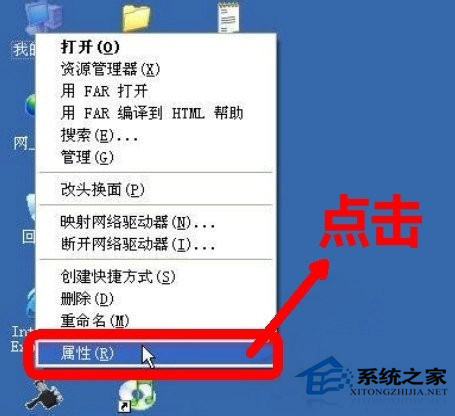
我的電腦屬性

環境變量按鈕

系統變量設置界面

常見問題排查

  • 提示「不是內部或外部命令」:檢查 PATH 中是否正確引用 %JAVA_HOME%\bin,且路徑無多餘空格。
  • 類找不到:確認 CLASSPATH 包含當前目錄(.)及 JDK lib 目錄下的核心 jar 包。
  • 多版本共存:按需調整 JAVA_HOME 指向,或在 PATH 中優先放置目標版本的 bin 目錄。

配置完成後,建議重啟 IDE 或命令行工具,確保新環境變量生效。此設置方法同樣適用於 Windows Server 2003 等同內核系統。

Copyright © Windows教程網 All Rights Reserved