現象:喇叭/耳機聲音嘶啞、破音、變調、卡頓或完全無聲
聲音異常通常源自硬體連接、驅動程式、裝置衝突、硬體損壞四大類原因。請依序排查:
原因一:喇叭/耳機硬體或連接不良
- 檢查喇叭電源是否開啟、音量旋鈕是否轉開。
- 更換音訊線、嘗試前/後面板插孔、改接耳機測試。
- 若其他裝置(手機、筆電)接同組喇叭正常,可排除喇叭故障。
原因二:驅動程式不當(最常見)
- 右鍵「我的電腦」 → 「內容」 → 「硬體」 → 「裝置管理員」。
- 展開 「音效、視訊及遊戲控制器」。
- 尋找是否有裝置前方出現 黃色驚嘆號 或 問號。
- 右鍵該裝置 → 「解除安裝」,確認刪除。
- 點選工具列「掃描硬體變更」圖示(或右鍵分類名稱 → 「掃描硬體變更」),Windows 會嘗試重新安裝驅動。
- 若 Windows 找不到驅動,請下載主機板/聲晶片廠商(Realtek、C-Media、VIA 等)官網最新驅動手動安裝。
原因三:與其他裝置發生資源衝突(IRQ/IO 位址/DMA)
- 同樣在裝置管理員,檢查是否有其他類別裝置(如網卡、USB 控制器、舊式 Modem)出現黃色驚嘆號。
- 若近期新增硬體(插入 PCI/PCIe 卡、更換主機板),極可能為資源衝突。
- 解決方式:進入 BIOS 重設為「Load Optimized Defaults」或手動調整 PCI/IRQ 設定;或嘗試變更裝置插槽位置。
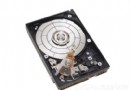
原因四:聲卡晶片/電路實體損壞
- 若以上排查均無效,且更換喇叭/耳機、重裝驅動、排除衝突後仍異常,極可能為聲卡晶片(如 ALC887、ALC662 等)或周邊電容/電阻損壞。
- 筆電通常整合於主機板,維修成本高;桌機建議加裝獨立聲卡(PCI/PCIe/USB 外接)繞過內建聲卡,成本較低且音質更佳。
總結排查順序
- 換喇叭/耳機/線材 → 排除硬體
- 裝置管理員重裝驅動 → 解決 80% 問題
- 檢查裝置衝突/BIOS 重設 → 解決新增硬體後問題
- 加裝獨立聲卡/送修 → 終極方案