Word 工具列突然不見?五種找回法由易至難,總有一款管用。
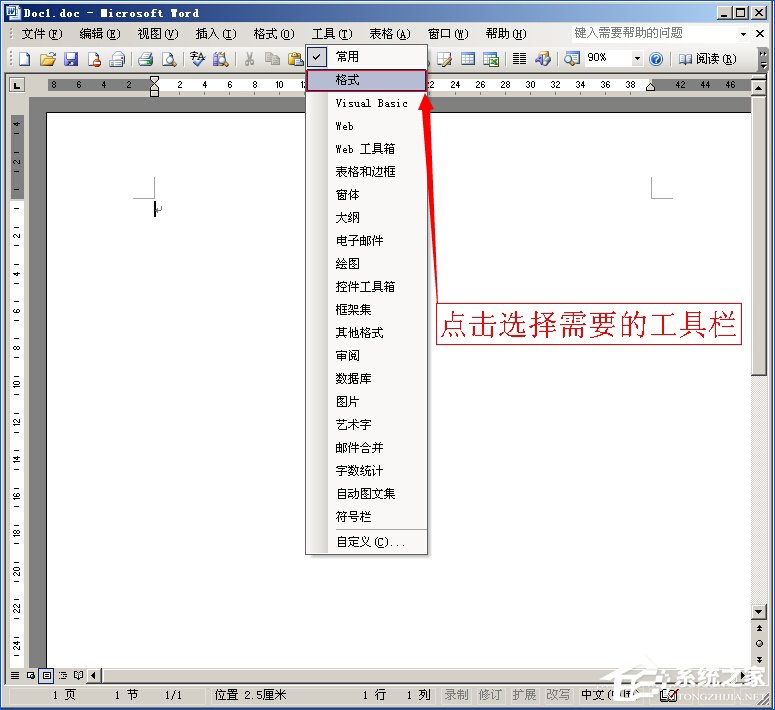
方法一:右鍵選單直接勾選(最快)
- 滑鼠指向功能表列/工具列任意位置 → 右鍵
- 在彈出清單勾選需要的工具列(標準、格式化、繪圖等)
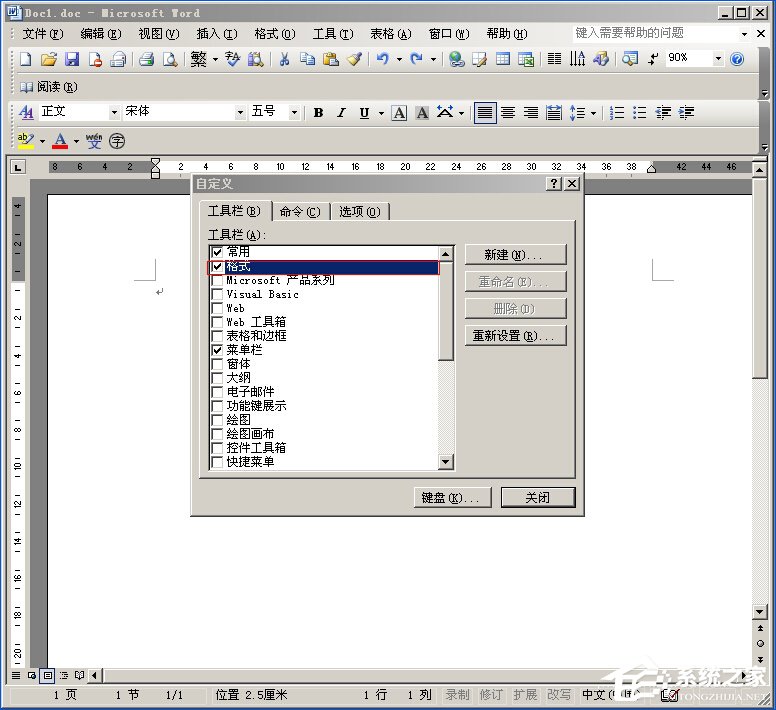
方法二:自訂對話框勾選
- 同上右鍵選單點選「自訂」
- 「工具列」索引標籤 → 勾選所需工具列
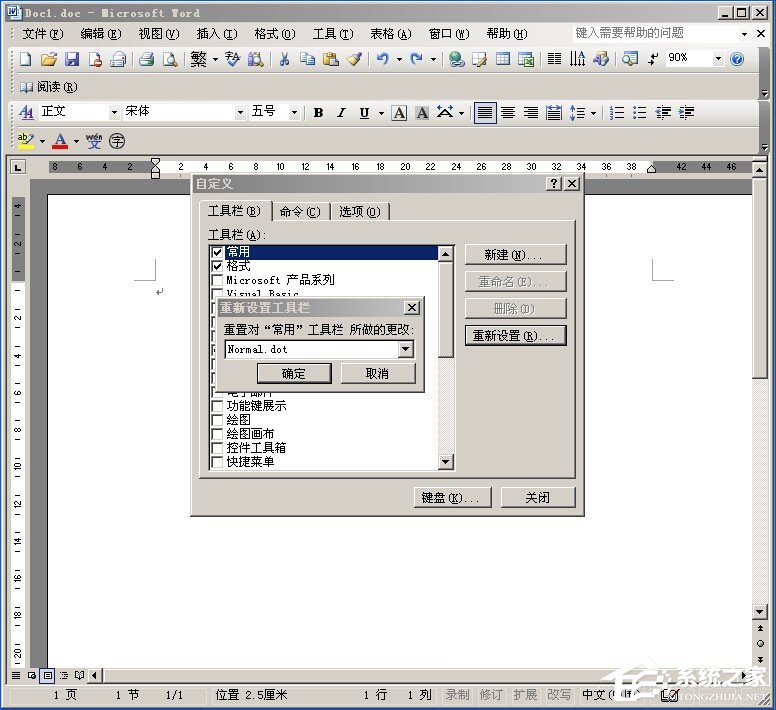
方法三:重設 Normal.dot 範本
- 「自訂」對話框 → 「重設」按鈕
- 選擇
Normal.dot → 「確定」
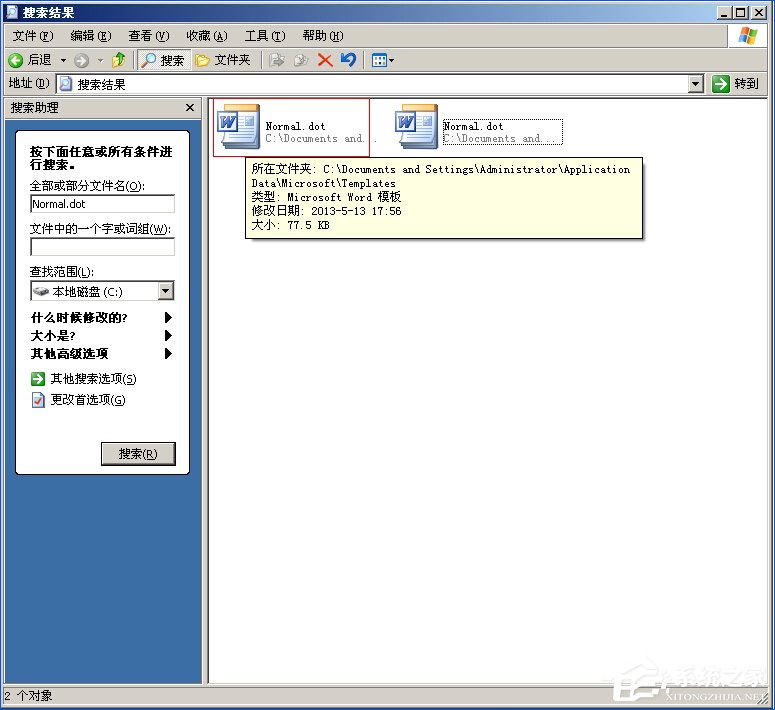
方法四:刪除 Normal.dot 強制重建
- 開啟 C 槽 → Ctrl+F 搜尋
Normal.dot
- 刪除找到的
Normal.dot
- 重新開啟 Word,系統自動建立預設範本
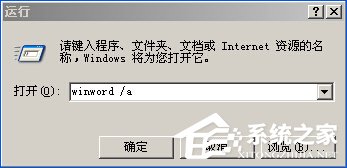
方法五:/a 參數啟動 Word(載入預設設定)
- Win+R → 輸入
winword /a → 「確定」
- Word 以預設工具列啟動
「工具列消失先右鍵,再自訂,再重設範本,再刪 Normal.dot,最後 /a 大法,層層遞進必回春。」