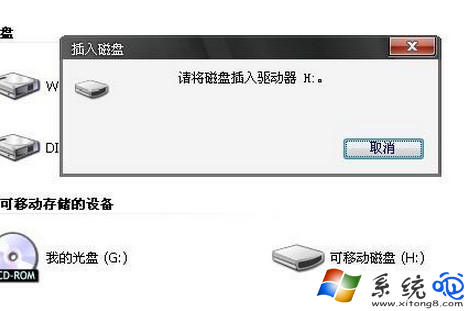
隨身碟插入電腦,指示燈亮但跳出「請將磁碟插入磁碟機」,格式化也失效。主因通常為 隨身碟主控晶片故障 或 儲存晶片損壞,或 USB 控制器被停用。以下提供排查步驟。
可能原因
- 主控晶片故障:隨身碟主控晶片損壞,無法正確向系統回報容量/型號,系統視為無媒體。
- 儲存晶片 (NAND Flash) 損壞:實體儲存媒體損壞,資料無法讀取。
- USB 控制器被停用/驅動異常:裝置管理員中 USB 控制器狀態異常。
- 分區表/MBR 損毀:邏輯結構錯誤,系統無法辨識分區。
排查與解決步驟
步驟 1:檢查裝置管理員 - USB 控制器
- 右鍵「我的電腦」 → 內容 → 硬體 索引標籤 → 裝置管理員。
- 展開 「通用序列匯流排控制器」。
- 尋找對應隨身碟項目(通常為「USB 大量儲存裝置」或廠商名稱)。
- 若顯示黃色驚嘆號/問號 → 右鍵 → 「啟用」 或 「更新驅動程式」。
- 若無異常,嘗試右鍵 → 「解除安裝」 → 重新插拔隨身碟讓系統自動重裝驅動。
步驟 2:檢查磁碟管理 - 是否辨識到磁碟
- 右鍵「我的電腦」 → 管理 → 磁碟管理。
- 觀察底部磁碟清單是否有對應容量的「可移動磁碟」(無分區顯示為「未配置」)。
- 若有顯示磁碟但無分區 → 右鍵未配置空間 → 「新增分區」 → 格式化嘗試。
- 若完全沒有該磁碟 → 硬體故障機率極高。
步驟 3:嘗試 DiskPart 清除重建(資料會遺失)
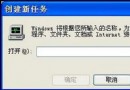
- Win+R →
cmd → diskpart。
list disk 確認隨身碟磁碟編號(如 Disk 1)。select disk 1 → clean → create partition primary → format fs=fat32 quick → assign。
步驟 4:廠商量產工具修復主控(進階,資料全失)
- 使用 ChipGenius 或 USBDeview 讀取隨身碟 VID/PID 與 主控晶片型號(如 Phison PS2251, SM3257, Alcor AU6989)。
- 至對應廠商網站或專業論壇 (如 遠景論壇、USBDEV.ru) 下載專用 量產工具 (MP Tool)。
- 依教學操作低階格式化/修復固件(風險高,建議找專業人士)。
步驟 5:儲存晶片損壞 → 更換新隨身碟
- 若以上方法皆無效,且資料極重要 → 尋求專業資料救援公司(開蓋讀取 NAND,費用高)。
- 一般情況:直接購買新隨身碟,舊者報廢回收。
預防建議
- 平時養成「安全移除硬體」習慣。
- 重要資料多備份 (3-2-1 原則)。
- 避免隨身碟長期插在電腦上(供電不穩、靜電風險)。
若為硬體故障,軟體手段無法根治,請果斷更換新隨身碟以免資料永久遺失。